



Introduction
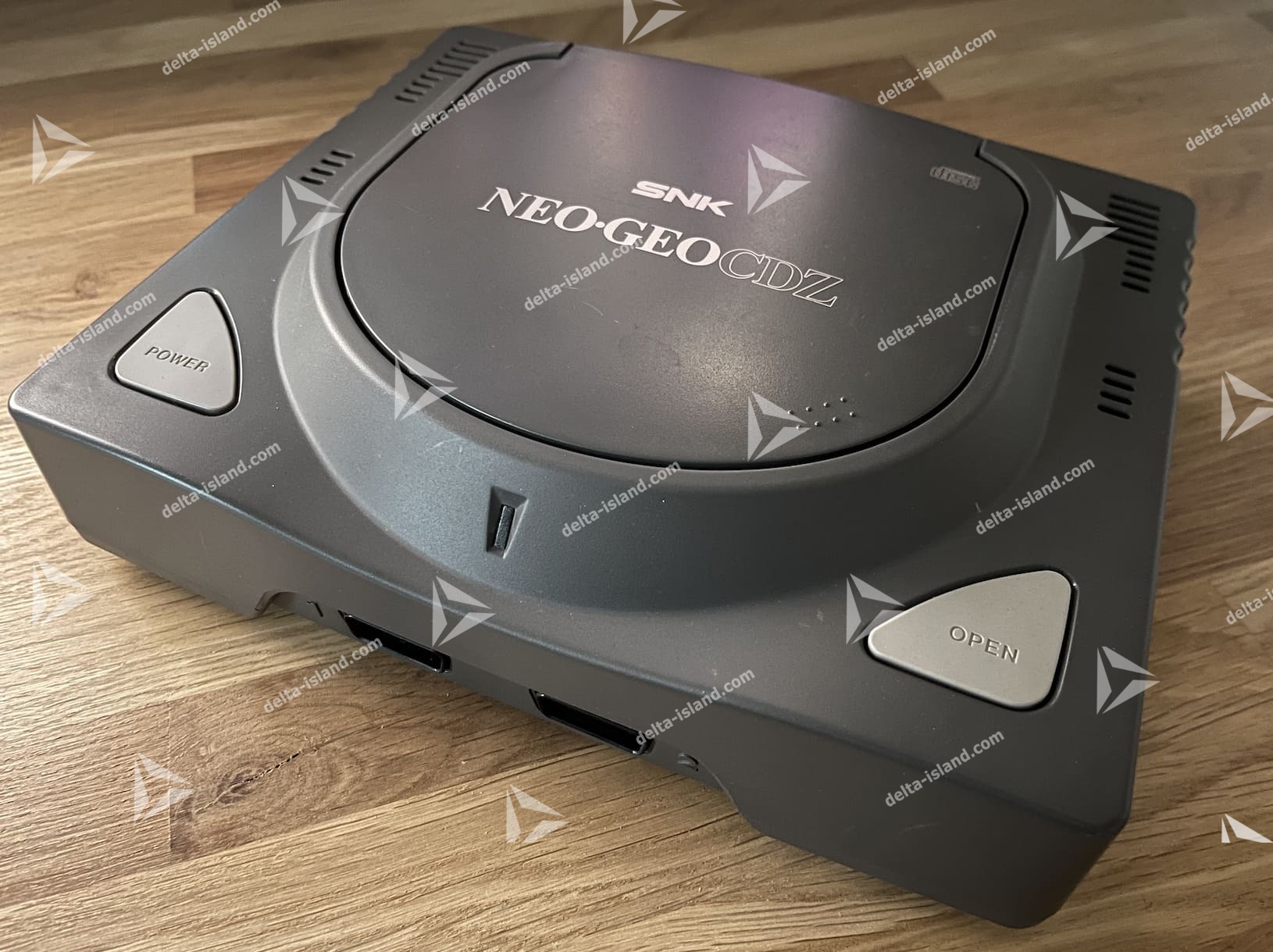
Dans ce tutoriel, je partage mon expérience de réparation d’une NeoGeo CDZ. Dans mon cas, la console présentait un écran jaune au démarrage sans message d’erreur, un symptôme généralement lié à des VRAM défectueuses associées au chip Neo-GRC2. Cette réparation m’a permis de redonner vie à la console en remplaçant les deux VRAM. L’objectif est de guider pas à pas ceux qui rencontreraient des problèmes similaires.
Difficulté

Symptôme
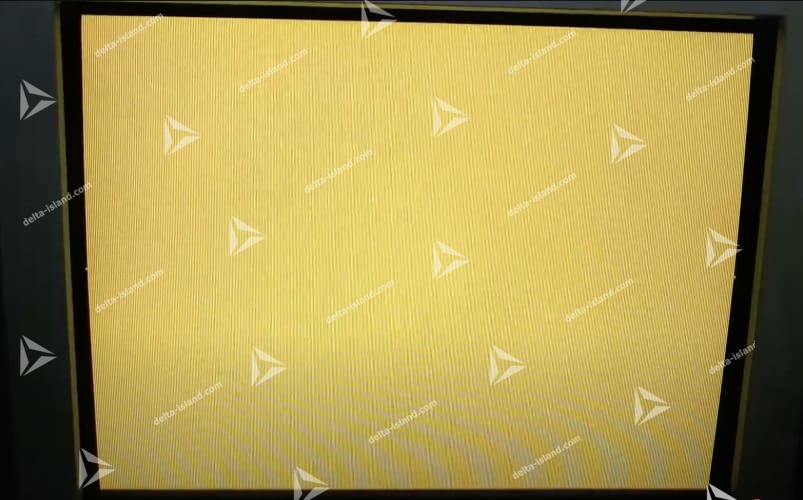
- Écran jaune au démarrage, sans message d’erreur.
- Ce symptôme est souvent lié à une défaillance des VRAM rapides associées au chip Neo-GRC2, qui regroupe plusieurs fonctions essentielles, notamment la gestion de la vidéo.
- Si ce problème est laissé non résolu, la console restera bloquée sur cet écran et sera inutilisable.
Matériel nécessaire
- Tournevis cruciforme (taille adaptée aux vis de la NeoGeo CDZ)
- Fer à souder avec pointe fine
- Pompe à dessouder ou tresse à dessouder
- VRAM de remplacement (modèles compatibles avec le Neo-GRC2, par exemple CXK58256MM ou équivalent)
- Multimètre (pour vérifier les continuités après la soudure)
- Station de chauffe (facultatif mais utile pour retirer les composants avec moins de stress thermique)
- Loupe ou microscope électronique
- Flux de soudure
1 - Préparation du matériel
1. Rassemblez tous les outils mentionnés ci-dessus. Assurez-vous que votre espace de travail est propre, bien éclairé et que toutes vos pièces sont accessibles.
2. Identifiez précisément l’emplacement des VRAM défectueuses. Sur une NeoGeo CDZ, celles-ci sont liées au chip Neo-GRC2, qui regroupe plusieurs fonctions, notamment la gestion des VRAM rapides.
3. Réalisez un diagnostic complet si nécessaire : dans mon cas, le symptôme principal était un écran jaune fixe sans message d’erreur.
2 - Remplacement des VRAM défectueuses
1. Démontez la NeoGeo CDZ :
- Retirez les vis du boîtier avec précaution pour éviter d’endommager les clips ou la coque.
- Débranchez les nappes et connecteurs internes pour accéder à la carte mère.
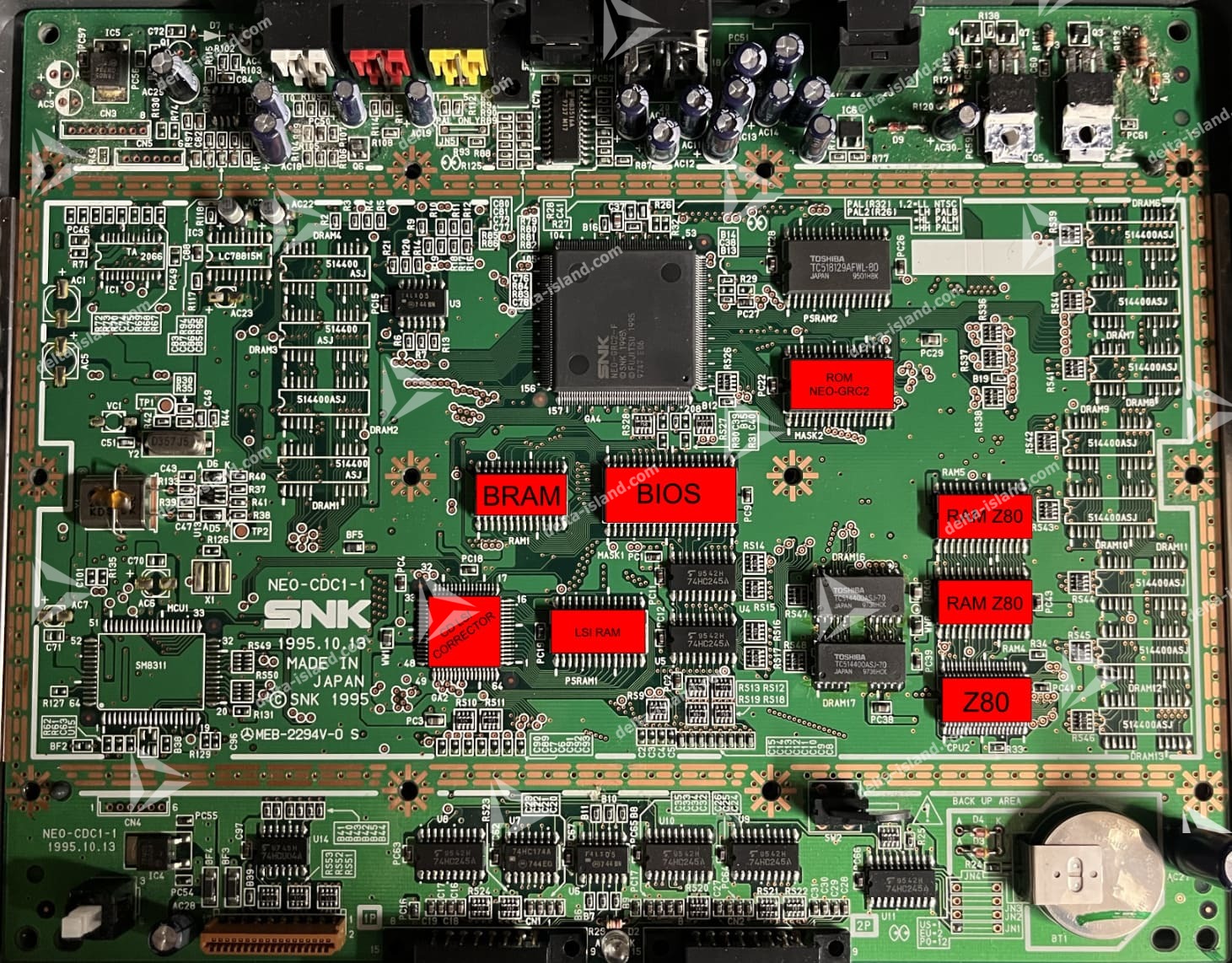
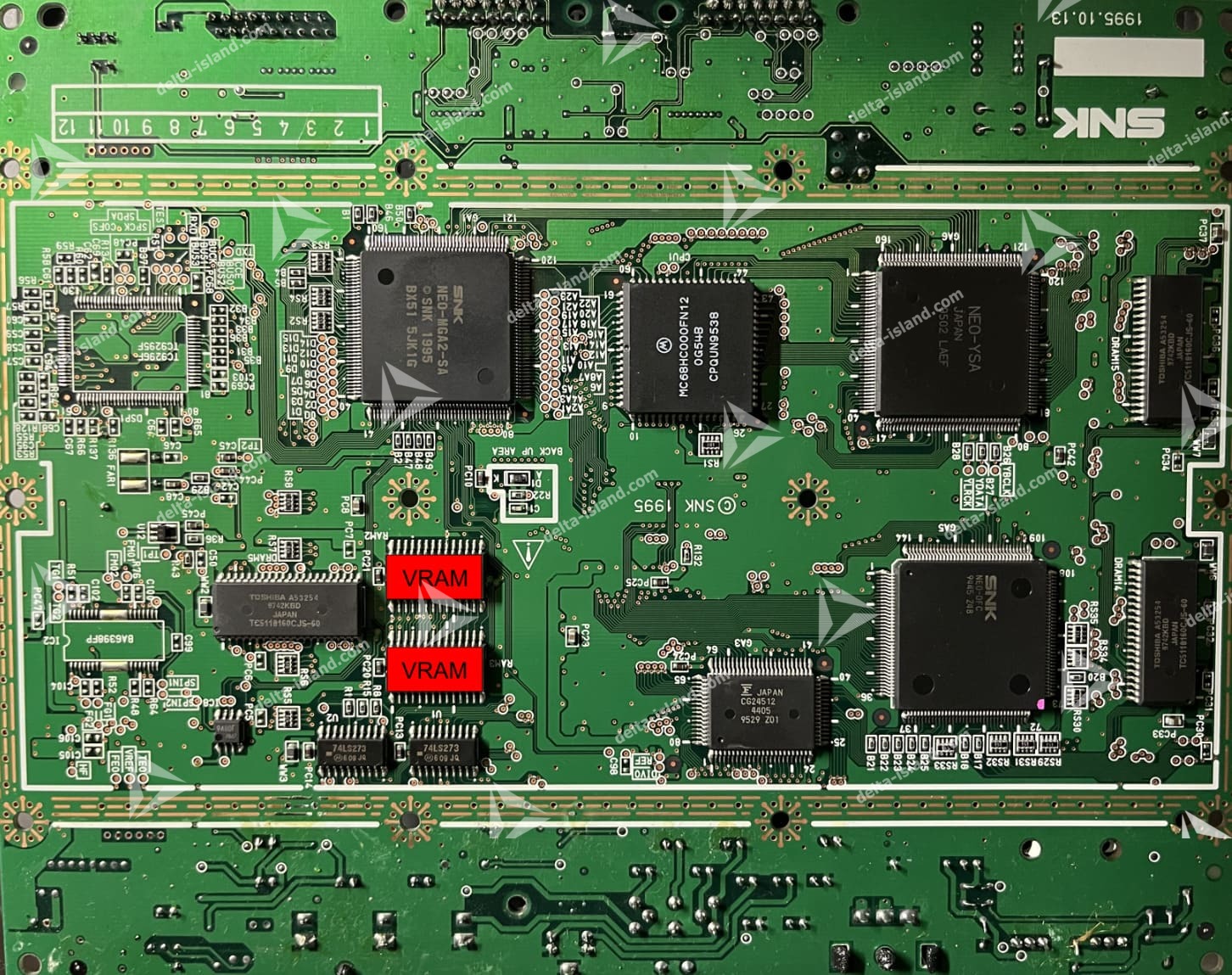
2. Localisez les VRAM :
- Les deux puces VRAM concernées sont connectées au Neo-GRC2. Vérifiez les références des puces pour vous assurer qu’elles correspondent à des modèles compatibles (ex. TC55257, CXK58256MM, etc.).
3. Retirez les VRAM défectueuses :
- Appliquez du flux autour des broches des VRAM pour faciliter le dessoudage.
- Utilisez un fer à souder et une pompe ou une tresse à dessouder pour retirer l’étain.
- Si vous disposez d’une station de chauffe, réchauffez légèrement la zone pour minimiser les risques d’arrachage de pistes.
4. Préparez les emplacements :
- Nettoyez les pads sur la carte mère avec de l’alcool isopropylique.
- Vérifiez l’intégrité des pistes avec un multimètre en mode continuité.
5. Soudez les nouvelles VRAM :
- Placez les nouvelles puces sur les pads, en respectant le bon alignement (repère Pin 1).
- Fixez les broches en appliquant une petite quantité d’étain et du flux pour éviter les ponts.
- Vérifiez chaque connexion sous une loupe ou un microscope.
6. Testez les continuités avec un multimètre pour vous assurer que toutes les broches sont bien connectées et qu’il n’y a pas de court-circuits.
3 - Test et remontage
1. Avant de remonter complètement la console, réalisez un test en allumant la NeoGeo CDZ :
- Connectez les câbles nécessaires (alimentation, vidéo, manette).
- Vérifiez si l’écran jaune a disparu et si la console démarre correctement.
- Testez quelques jeux pour valider la stabilité.
2. Si tout fonctionne correctement, remontez la console :
- Rebranchez les nappes et connecteurs internes.
- Revissez le boîtier en veillant à ne pas forcer sur les vis.
Conclusion
Cette réparation peut sembler complexe, mais avec de la patience et les outils adéquats, il est tout à fait possible de redonner vie à une NeoGeo CDZ. Ce tutoriel est basé sur mon expérience personnelle et vise à aider ceux qui rencontrent des problèmes similaires. N’hésitez pas à poser des questions ou partager vos retours !
Bon dépannage !