



Introduction
Ce tutoriel vous guidera pas à pas pour convertir vos sauvegardes Sega Saturn à l’aide de l’outil Saturn Save Tools. Ce logiciel permet de manipuler, convertir et transférer les fichiers de sauvegarde entre différents formats compatibles Sega Saturn. L’objectif est d’utiliser efficacement vos sauvegardes sur différents émulateurs ou matériels physiques.
Difficulté

Matériel nécessaire
- Un ordinateur sous Windows, Linux ou macOS.
- L’outil Saturn Save Tools, téléchargeable ici.
- Vos fichiers de sauvegarde Sega Saturn dans leur format d’origine (par exemple .bin, .bkr, etc.).
- Un gestionnaire d’archives (WinRAR, 7-Zip, ou autre) pour extraire les fichiers.
1 - Téléchargement et installation
1. Rendez-vous sur la page GitHub de Saturn Save Tools.
2. Téléchargez la dernière version de l’outil en cliquant sur **Code** → **Download ZIP** ou en récupérant directement les binaires fournis dans les releases.
3. Extrayez l’archive téléchargée à l’emplacement de votre choix sur votre disque dur.
2 - Préparation des sauvegardes
1. Identifiez le format de vos fichiers de sauvegarde Sega Saturn. Voici les formats pris en charge par Saturn Save Tools :
- **.bin** (format brut d’image mémoire)
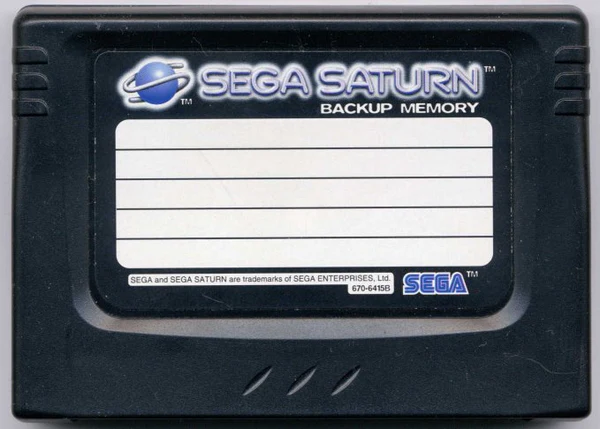
- **.bkr** (cartouche de sauvegarde Saturn Backup Memory)
- **.dat** (émulateur SSF)
- Autres formats listés sur la page GitHub du projet.
2. Placez vos fichiers de sauvegarde dans un dossier accessible, par exemple un dossier nommé `saves` à côté du dossier de l’outil.
3 - Conversion des sauvegardes
1. Ouvrez un terminal ou une invite de commande :
- **Windows** : Appuyez sur `Win + R`, tapez `cmd` et validez.
- **macOS/Linux** : Utilisez le terminal en accédant au répertoire où se trouve l’outil.
2. Naviguez dans le dossier de Saturn Save Tools avec la commande suivante :
Code : Tout sélectionner
cd /chemin/vers/saturn-save-toolsCode : Tout sélectionner
cd C:\Users\NomUtilisateur\Téléchargements\saturn-save-toolsCode : Tout sélectionner
saturn-save-tools –help4. Convertissez vos fichiers :
Exemple : convertir un fichier `.bin` en format `.dat` compatible avec l’émulateur SSF :
Code : Tout sélectionner
saturn-save-tools convert –input chemin/vers/fichier.bin –output chemin/vers/fichier.dat –format ssf5. Si vous souhaitez convertir un lot de fichiers, vous pouvez automatiser le processus en utilisant une commande comme celle-ci (exemple pour convertir tous les `.bin` d’un dossier) :
Code : Tout sélectionner
for %f in (*.bin) do saturn-save-tools convert –input “%f” –output “%~nf.dat” –format ssf4 - Vérification et tests
1. Une fois la conversion terminée, vérifiez que les fichiers de sortie sont présents dans le dossier que vous avez spécifié.
2. Testez vos fichiers convertis :
- Si vous utilisez un émulateur, chargez la sauvegarde dans le programme pour confirmer qu’elle est reconnue.
- Si vous utilisez une console Sega Saturn avec un périphérique de transfert, chargez la sauvegarde avec votre outil dédié.
5 - Étapes supplémentaires pour usage physique
- Si vous souhaitez transférer vos sauvegardes converties vers une véritable Sega Saturn, utilisez un dispositif de transfert compatible comme le Saturn USB DataLink ou un système équivalent.
Vous pouvez aussi utiliser la cartouche "Sega Gamer's Cartridge" de @pastek (alias cafe-alpha):
https://ppcenter.webou.net/satcart/
Ou encore votre ODE comme le Fenrir de notre partenaire @Cedric :
https://shop.fenrir-ode.fr/fr/
- Consultez la documentation de votre matériel pour des instructions détaillées.
6 - Finalisation
- Supprimez les fichiers temporaires ou inutiles pour garder votre dossier de travail propre.
- Sauvegardez vos fichiers convertis sur un support fiable pour éviter toute perte.
On remercie @pastek qui a participé au développement de ce tool