Delta-island.com
  • Accueil
  • Delta Store
  • Dossiers
    • Net Yaroze
    • Guide Sécurité
  • Tutoriels
    • PlayStation : Delta PSNee QSB
    • PlayStation : Delta Smartwave
    • PlayStation : IGR - In Game Reset QSB
    • STU Net Yaroze
    • Megadrive : Mega SmartDrive
    • PS1 To NeoGeo Controller
    • Réparer un Everdrive Megadrive V2
    • Réparer un Everdrive Megadrive V3
    • Modification alimentation GDEMU
    • Réparer une GamePark 32 GP32 BLU FLU
    • Sega Dreamcast - DreamTray
  • Téléchargement
  • Forum

Sélectionnez votre langue

  • Français (France)
  • English (United Kingdom)
Tutoriel • Sega Megadrive / Genesis • Switchless • Delta Mega SmartDrive

Delta Mega SmartDrive – Guide d’installation complet

Ce tutoriel a pour but de vous guider pas à pas lors de l’installation du Delta Mega SmartDrive sur votre Sega Megadrive / Genesis. Cette solution transforme votre console en machine multi-régions, permet la sélection PAL / USA / JAP, la gestion 50Hz / 60Hz, l’affichage OSD, ainsi qu’un contrôle pratique via la manette ou le bouton Reset.

🌍 PAL / USA / JAP ⚡ 50Hz / 60Hz 🖥️ OSD intégré 🎮 Contrôle par manette 💡 LED bicolore optionnelle
🛒 Disponible dans le Delta Store : Delta Mega SmartDrive
Le Mega SmartDrive remplace avantageusement les mods switchless traditionnels par une solution plus moderne, plus propre et plus élégante, avec retour visuel, mémorisation du dernier mode et intégration soignée.
→ Voir Mega SmartDrive sur le Store
À retenir
✅
Difficulté
MD1 : intermédiaire. MD2 : avancé, micro-soudure.
⚡
Sécurité
Console hors tension obligatoire avant toute intervention.
🧬
Étape clé
Identifier précisément la révision de carte mère avant toute pose.
Liens utiles
• Règles de sécurité Delta
• Delta Store
Delta Mega SmartDrive
🎮 Comment fonctionne le Mega SmartDrive ?
🕹️ Via la manette
Maintenez A + B + C + START pendant 3 secondes pour changer la région.
Rouge = PAL • Bleu = USA • Violet = JAP
🔁 Via le bouton RESET
Maintenez RESET ~3 secondes pour accéder a la sélection rapide de la region.
⚡ In-Game Reset
In Game : ↓ + A + B + C + START
Redémarrage instantané de la console.
💡 Indication visuelle
Une bande colorée à l’écran indique la région active au démarrage.

🚀 Mega SmartDrive – Modernisez votre Megadrive

Découvrez le Mega SmartDrive, l’accessoire ultime pour transformer votre console Sega Megadrive / Genesis en une machine intelligente et moderne, tout en préservant son authenticité.

Grâce à ses fonctionnalités avancées et à son installation optimisée, le Mega SmartDrive redéfinit l’expérience de jeu en offrant flexibilité, compatibilité et simplicité d’utilisation.

 
🌍 Region-Free intelligent
Passez facilement entre PAL / USA / JAP et 50Hz / 60Hz via la manette ou le bouton RESET.

Votre console devient totalement region-free, sans interrupteurs externes ni modifications complexes.
🖥️ OSD intégré
Un affichage On-Screen Display permet de visualiser et sélectionner les modes directement à l’écran.

Une solution moderne qui simplifie l’utilisation et apporte un vrai confort au quotidien.
💡 LED bicolore (option)
Ajoutez une LED bicolore pour un retour visuel immédiat :
Rouge = PAL • Bleu = USA • Violet = JAP

Une option esthétique et pratique pour les passionnés de modding.
⚡ Gestion dynamique de fréquence
Le Mega SmartDrive ajuste automatiquement la fréquence selon la région :
  • PAL : 53.203424 MHz
  • NTSC : 53.693175 MHz
Plus besoin de changer le quartz : tout est automatisé pour une compatibilité parfaite.
📺 Compatibilité vidéo optimisée
En composite, l’image reste en couleur quelle que soit la région.

Pour une qualité optimale, l’utilisation d’un câble RGB SCART est fortement recommandée.
🎮 In-Game Reset (IGR)
Redémarrez instantanément votre console via la manette.

Idéal pour les utilisateurs d’EverDrive ou les sessions intensives.
🧩 Installation simplifiée
PCB optimisé avec points de soudure intelligents.

Installation rapide, propre et fiable, même pour utilisateurs intermédiaires.
 
Avantage clé : contrairement aux solutions MFO, DFO ou équivalentes, le Mega SmartDrive offre une solution plus moderne, plus flexible et parfaitement adaptée aux écrans récents et configurations avancées.
 
Pourquoi choisir le Mega SmartDrive ?
Le Mega SmartDrive s’adresse aux passionnés souhaitant exploiter pleinement leur Megadrive.

✔ Installation discrète
✔ Interface intuitive
✔ Compatibilité maximale
✔ Expérience modernisée

Rejoignez l’ère de l’intelligence rétro avec le Mega SmartDrive — là où l’authenticité rencontre l’innovation.
 
🔒 Consignes de sécurité importantes
⚠️ Intervention hors tension obligatoire
• Débranchez totalement la console et son alimentation.
• Travaillez sur une surface propre, stable et bien éclairée.
• Utilisez un fer à souder adapté, du flux et une pointe fine.
• Contrôlez toujours vos pistes et vos soudures à la loupe avant remontage.
👉 Consulter les règles de sécurité
 

✨ Pourquoi Delta Mega SmartDrive ?

Gestion multi-régions complète
  • Sélection PAL / USA / JAP
  • Fréquences 50Hz / 60Hz
  • Console rendue region-free
Confort d’utilisation
  • Changement via manette 1
  • Sélection possible via Reset
  • OSD à l’écran + mémorisation du dernier mode
Finition premium
  • LED bicolore optionnelle
  • Retour visuel immédiat
  • Approche plus propre qu’un switchless classique
Note vidéo : en composite, l’image reste en couleur quelle que soit la région sélectionnée. Pour un rendu optimal, un affichage RGB / SCART RGB est recommandé.
 

🧰 Matériel nécessaire

  • Delta Mega SmartDrive
  • Tournevis adapté à votre console
  • Fer à souder à panne fine
  • Étain électronique
  • Flux fortement recommandé
  • Scalpel de précision
  • Loupe / microscope conseillé
  • Pour MD2 : fil fin type Kynar 30AWG

🌍 Révisions prises en charge

Megadrive / Genesis 1 :
Prise en charge de toutes les révisions de cartes mères :
VA0, VA1, VA3, VA4, VA5, VA6 et VA7
✔ Compatibilité toutes régions : PAL / USA / JAP

Cas particulier : la MD1 VA7 nécessite la version "Delta SmartDrive MD2"

Megadrive / Genesis 2 :
Prise en charge de toutes les révisions de cartes mères :
VA0, VA1, VA2, VA3 et VA4
✔ Compatibilité toutes régions : PAL / USA / JAP
 

🔧 1 - Démontage de la console

⚠️ ATTENTION – sécurité électrique
Débranchez le boîtier d’alimentation et toutes les prises de la console. L’objectif est simplement d’accéder à la carte mère : il n’est pas nécessaire de démonter l’alimentation.
🎥 Vidéos de démontage
• Sega Megadrive 1 / Genesis 1 : https://www.youtube.com/watch?v=NKVGbYO-EH0
• Sega Megadrive 2 / Genesis 2 : https://www.youtube.com/watch?v=ezzVop4uz5U

🧭 2 - Identification de votre carte mère Sega Megadrive / Genesis

Avant toute installation, il est indispensable d’identifier précisément la révision de votre carte mère. Chaque version nécessite un plan d’installation spécifique.

Conseil : comparez votre carte mère avec les photos ci-dessous pour déterminer votre modèle exact (VA + référence PCB).
 

🎮 Megadrive / Genesis 1 (MD1)

VA0 - 837-6656 (JAP)
VA1 - 837-6832 (JAP)
VA2 - 837-6992 (USA)
VA3 - 837-7071 (USA)
VA4 (PAL / JAP)
VA5 / VA6 (PAL / USA / JAP)
VA6.8
VA7
Important : la révision MD1 VA7 nécessite l’utilisation de la version Delta SmartDrive MD2.
 

🎮 Megadrive / Genesis 2 (MD2)

VA0 (JAP / PAL / USA)
VA1 (ASIA / PAL / USA)
VA1.8
VA2 / VA2.3
VA3
VA4
 

🧩 3 - Plans d’installation complets par carte mère

Si votre révision de carte mèren’apparaît pas dans la liste, nous vous invitons à nous contacter via le forum Delta.Nous pourrons ainsi vous fournir le plan d’installation spécifique et l’ajouter au tutoriel pour compléter le tutoriel.

Sega Megadrive 1 - IC BD MD 5 JPN - VA0 - 837-6656
Plan d’installation dédié
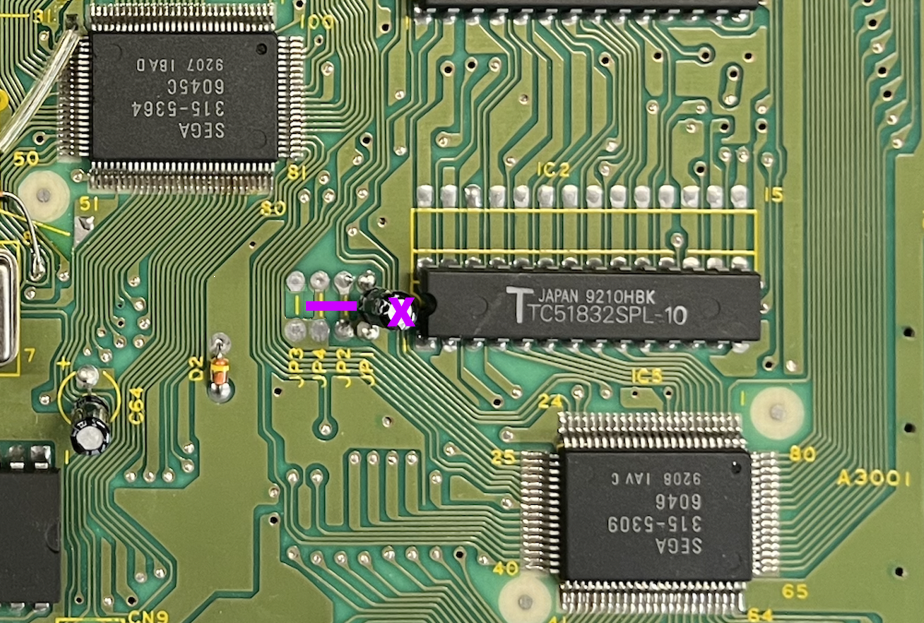
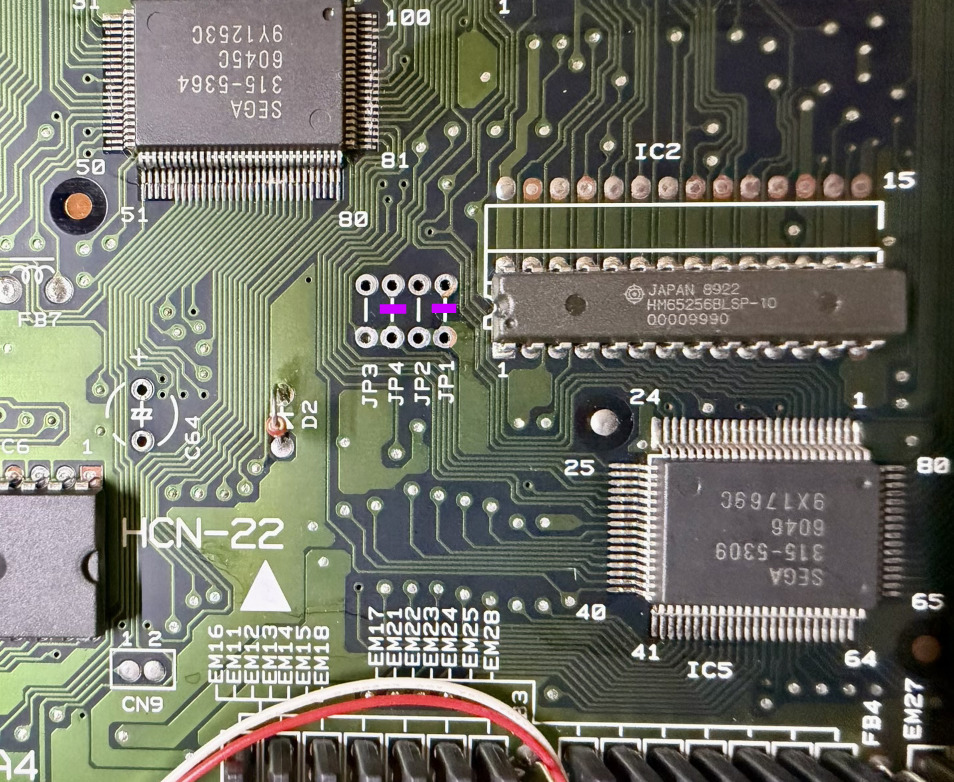
• Coupez les 3 pistes signalées en violet.
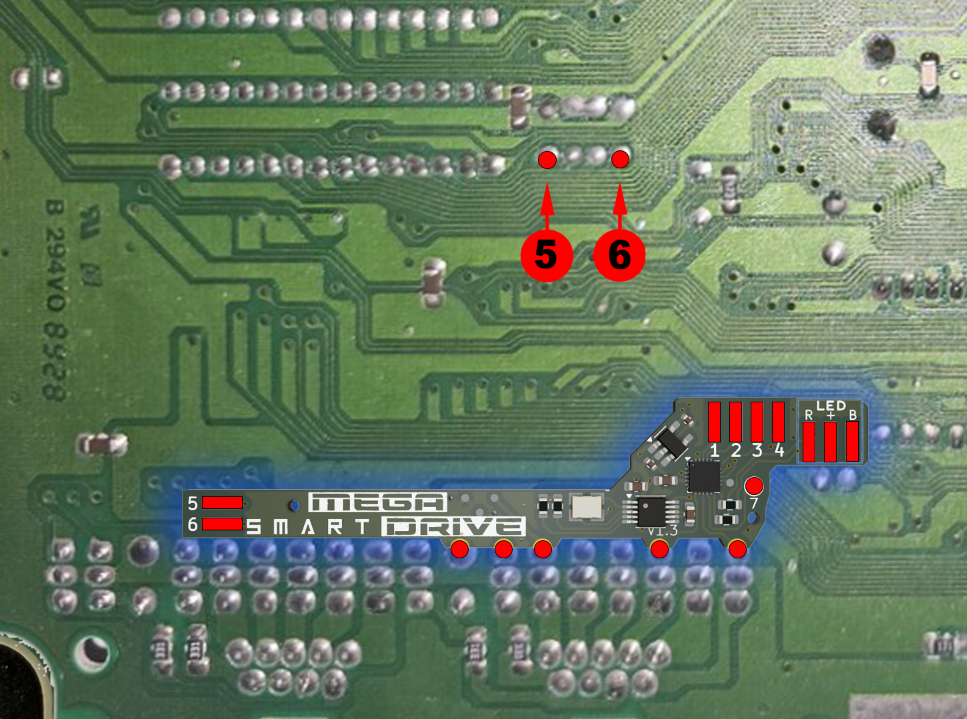
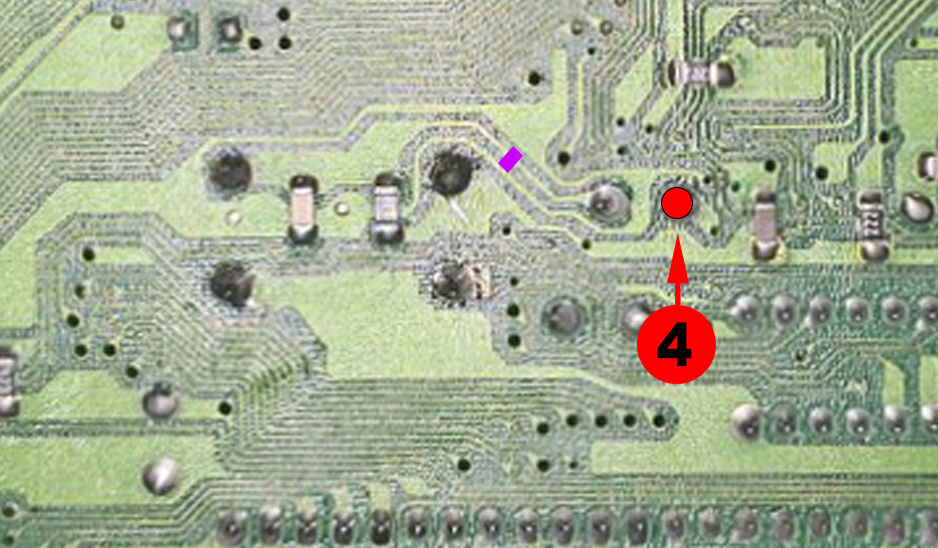
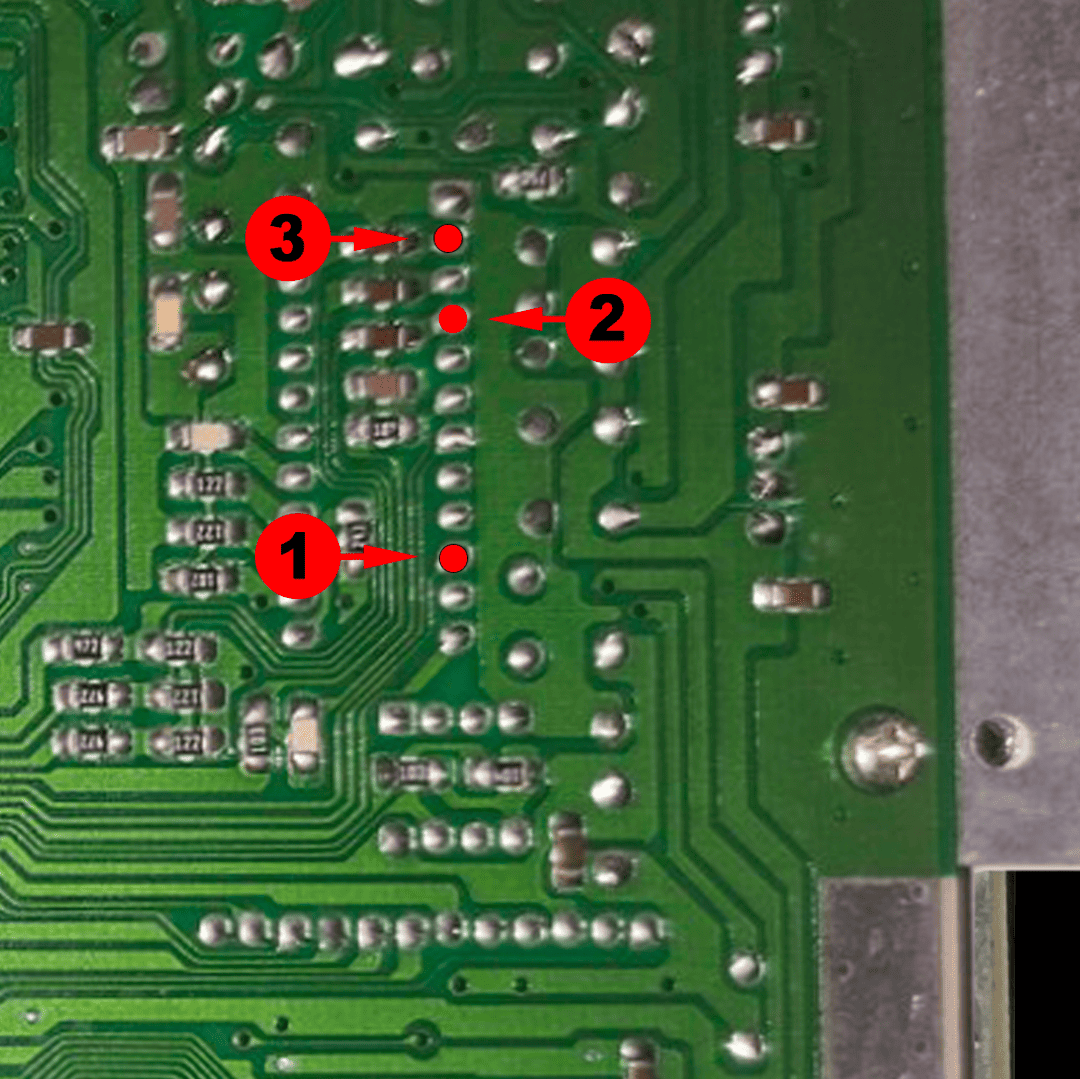
• Positionnez ensuite Delta SmartDrive et réalisez les soudures selon les plans d'installations ci-dessous.
Sega Megadrive 1 - IC BD MD 5 JPN - VA0 - 837-6656 - visuel 1
Sega Megadrive 1 - IC BD MD 5 JPN - VA0 - 837-6656 - visuel 2
Sega Megadrive 1 - IC BD MD 5 JPN - VA0 - 837-6656 - visuel 3
Sega Megadrive 1 - IC BD MD 5 JPN - VA0 - 837-6656 - visuel 4
Sega Megadrive 1 - IC BD MD 5 JPN - VA0 - 837-6656 - visuel 5
Sega Megadrive 1 - IC BD MD 5 JPN - VA0 - 837-6656 - visuel 6
Sega Megadrive 1 - IC BD MD 5 JPN - VA0 - 837-6656 - visuel 7
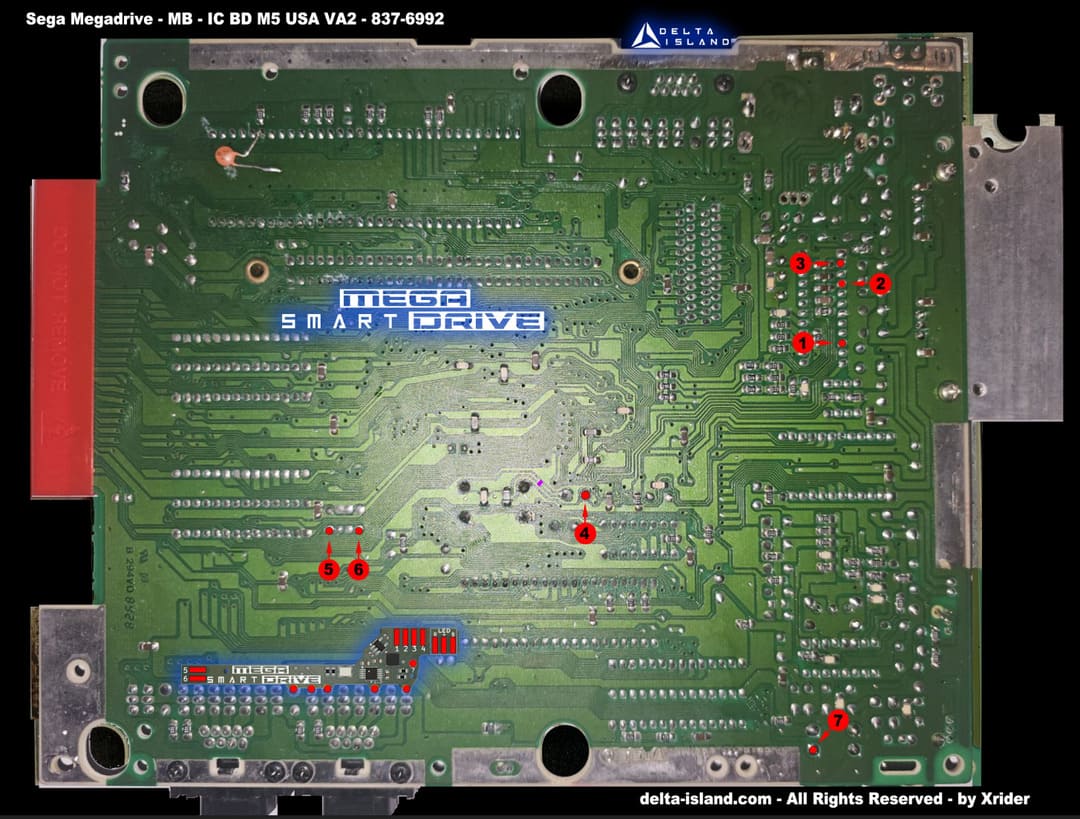
Sega Megadrive 1 - IC BD MD 5 USA - VA2 - 837-6992
Plan d’installation dédié
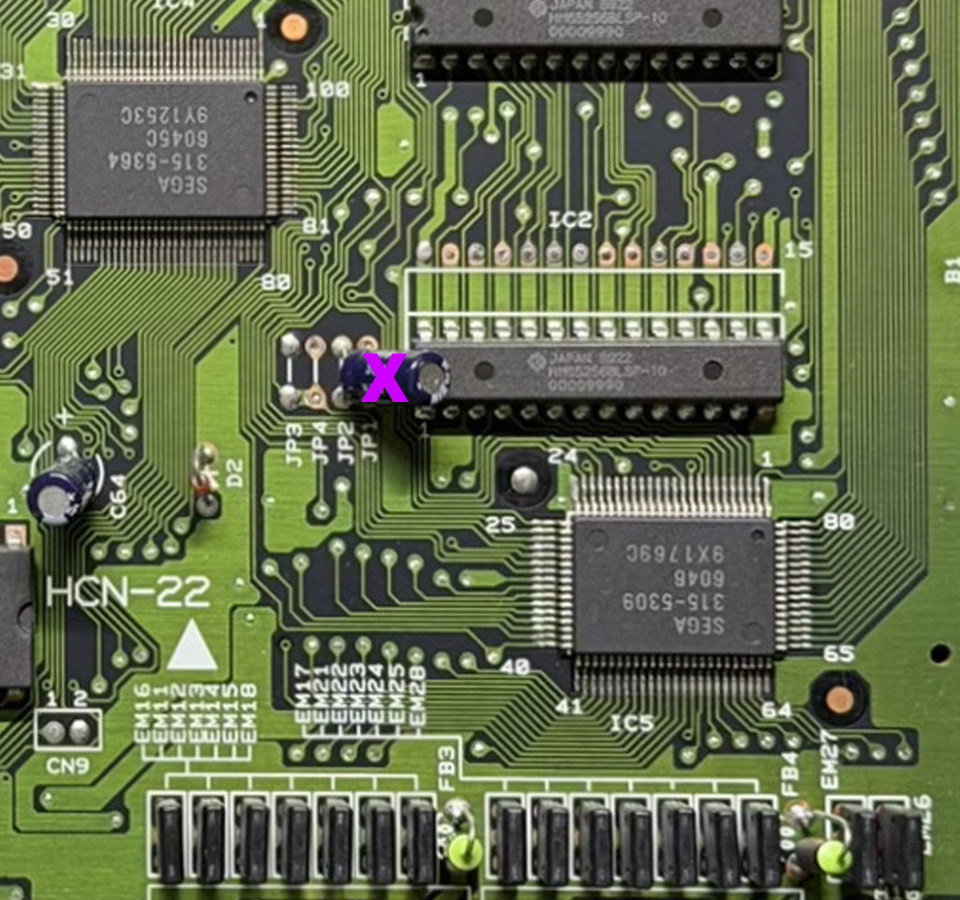
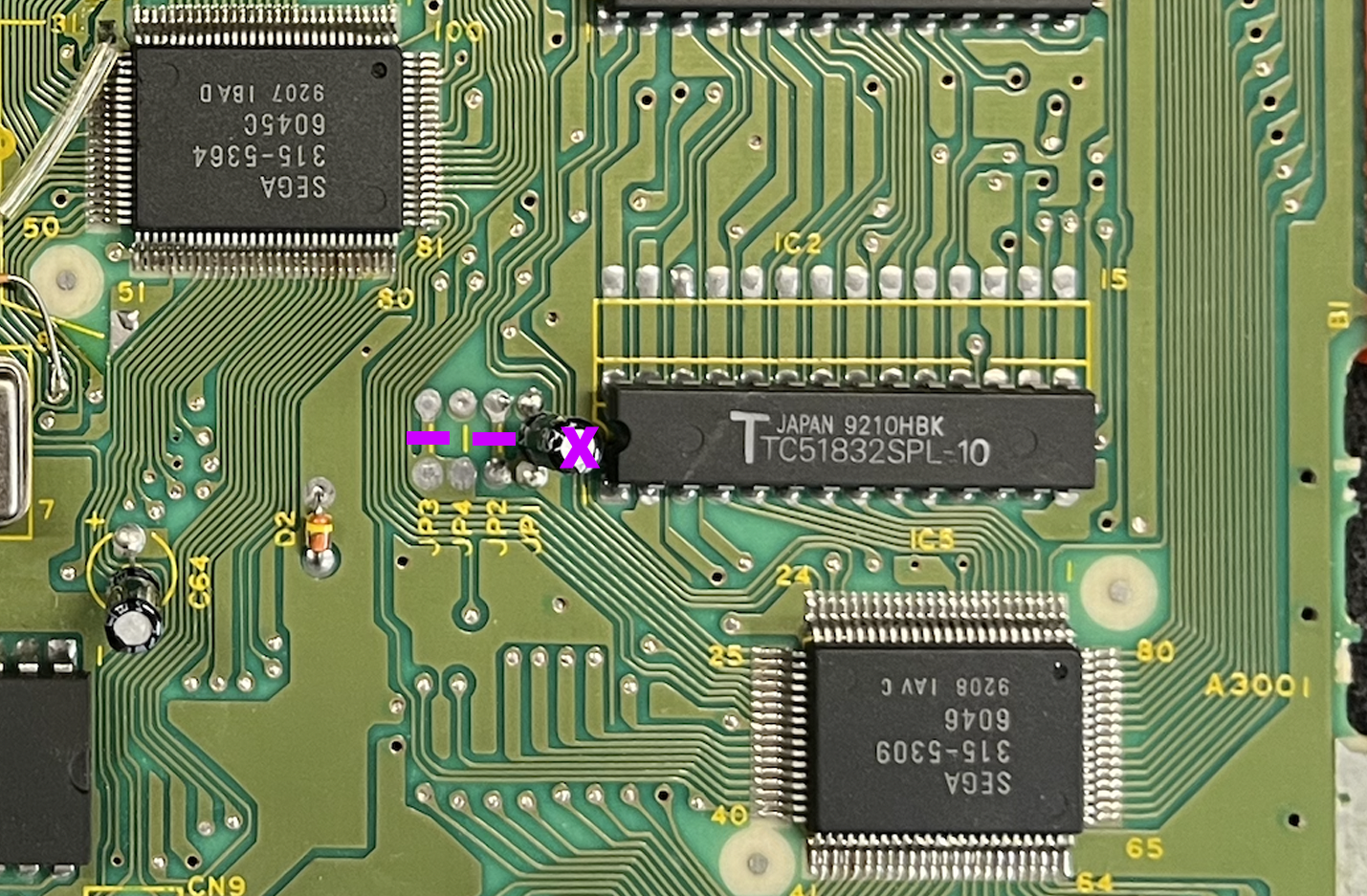
• Coupez les 3 pistes signalées en violet.
• Si un condensateur est présent sur JP1 / JP2 / JP3 / JP4, déposez-le proprement.
• Positionnez ensuite Delta SmartDrive et réalisez les soudures selon les plans d'installations ci-dessous.
Sega Megadrive 1 - IC BD MD 5 USA - VA2 - 837-6992 - visuel 1
Sega Megadrive 1 - IC BD MD 5 USA - VA2 - 837-6992 - visuel 2
Sega Megadrive 1 - IC BD MD 5 USA - VA2 - 837-6992 - visuel 3
Sega Megadrive 1 - IC BD MD 5 USA - VA2 - 837-6992 - visuel 4
Sega Megadrive 1 - IC BD MD 5 USA - VA2 - 837-6992 - visuel 5
Sega Megadrive 1 - IC BD MD 5 USA - VA2 - 837-6992 - visuel 6
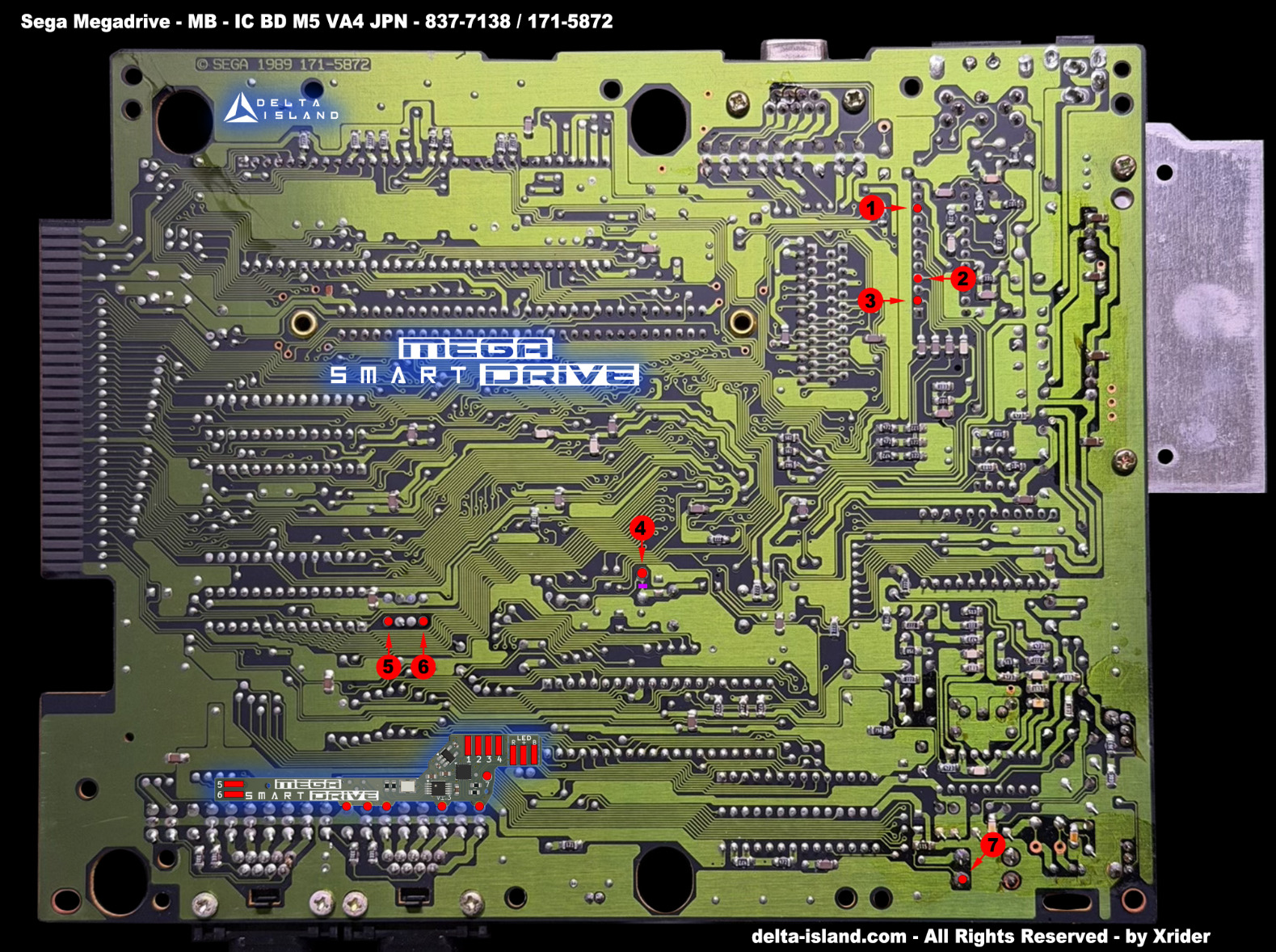
Sega Megadrive 1 - IC BD MD 5 JPN - VA4 - 171-5972-20 / 837-7138
Plan d’installation dédié
• Coupez les 3 pistes signalées en violet.
• Si un condensateur est présent sur JP1 / JP2 / JP3 / JP4, déposez-le proprement.
• Positionnez ensuite Delta SmartDrive et réalisez les soudures selon les plans d'installations ci-dessous.
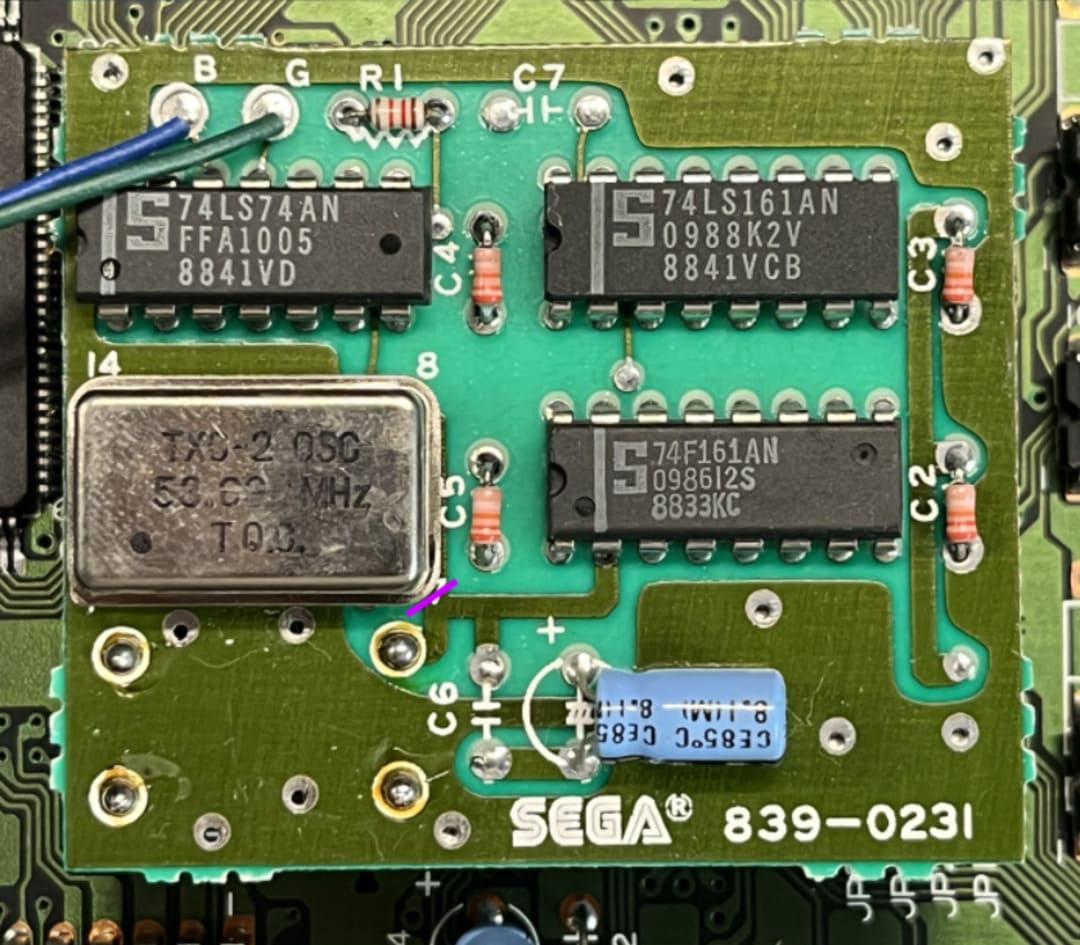
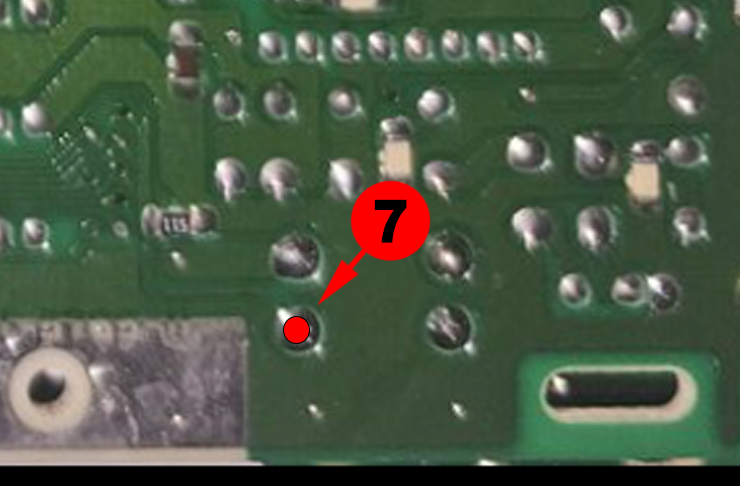
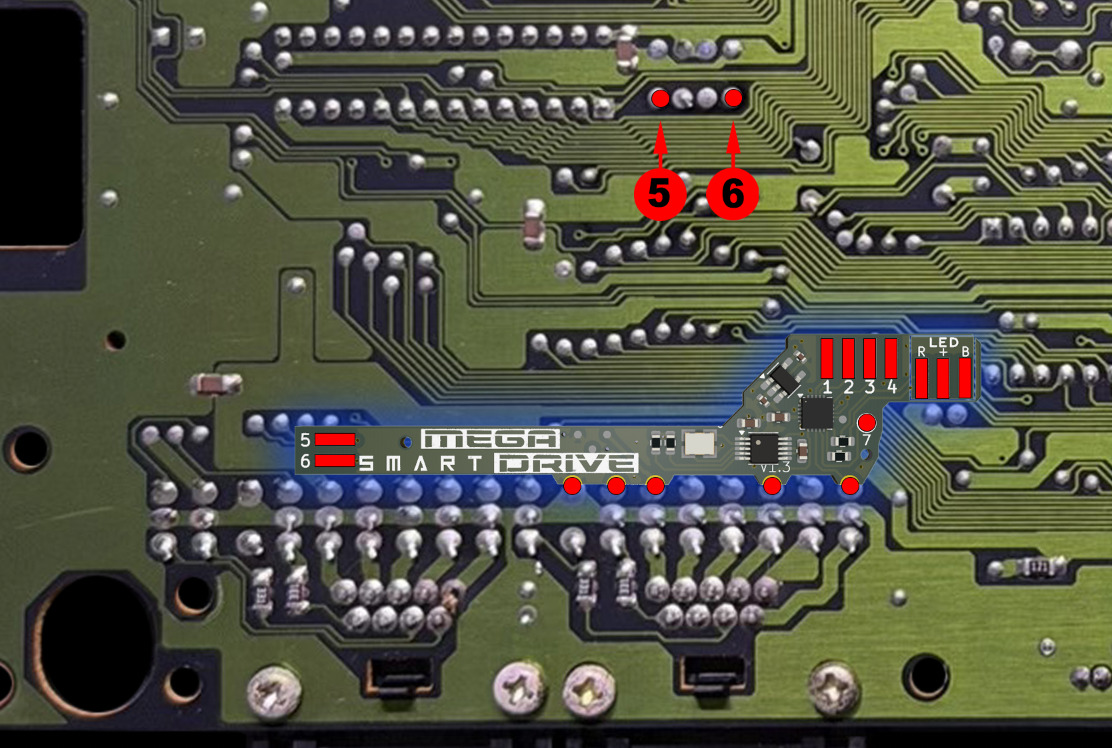
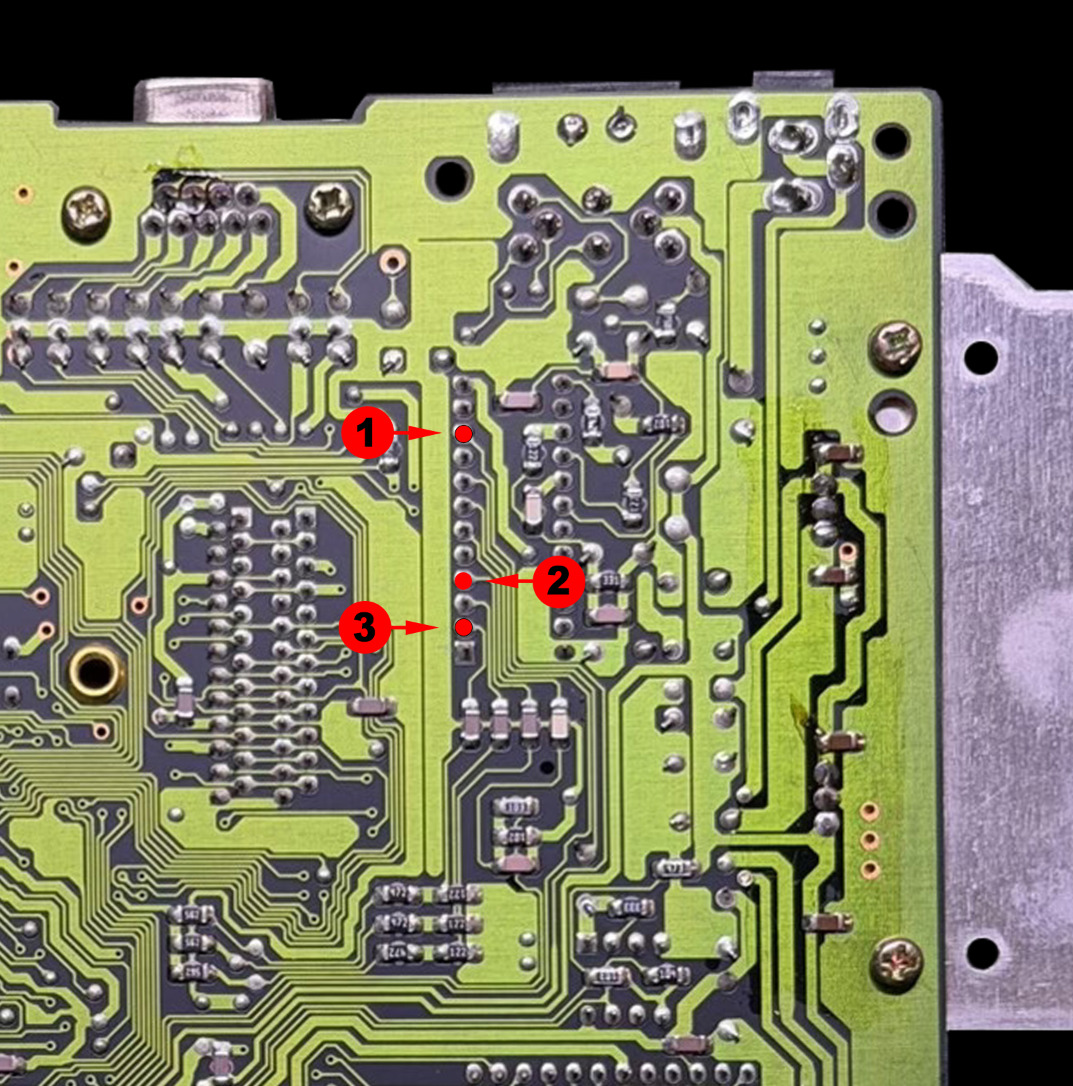
Sega Megadrive 1 - IC BD MD 5 JPN - VA4 - 171-5972-20 / 837-7138 - visuel 1
Sega Megadrive 1 - IC BD MD 5 JPN - VA4 - 171-5972-20 / 837-7138 - visuel 2
Sega Megadrive 1 - IC BD MD 5 JPN - VA4 - 171-5972-20 / 837-7138 - visuel 3
Sega Megadrive 1 - IC BD MD 5 JPN - VA4 - 171-5972-20 / 837-7138 - visuel 4
Sega Megadrive 1 - IC BD MD 5 JPN - VA4 - 171-5972-20 / 837-7138 - visuel 5
Sega Megadrive 1 - IC BD MD 5 JPN - VA4 - 171-5972-20 / 837-7138 - visuel 6
Sega Megadrive 1 - IC BD MD 5 JPN - VA4 - 171-5972-20 / 837-7138 - visuel 7
Sega Megadrive 1 - IC BD MD 5 PAL - VA4 - 171-5972-20
Plan d’installation dédié
• Coupez les 3 pistes signalées en violet.
• Si un condensateur est présent sur JP1 / JP2 / JP3 / JP4, déposez-le proprement.
• Positionnez ensuite Delta SmartDrive et réalisez les soudures selon les plans d'installations ci-dessous.
Sega Megadrive 1 - IC BD MD 5 PAL - VA4 - 171-5972-20 - visuel 1
Sega Megadrive 1 - IC BD MD 5 PAL - VA4 - 171-5972-20 - visuel 2
Sega Megadrive 1 - IC BD MD 5 PAL - VA4 - 171-5972-20 - visuel 3
Sega Megadrive 1 - IC BD MD 5 PAL - VA4 - 171-5972-20 - visuel 4
Sega Megadrive 1 - IC BD MD 5 PAL - VA4 - 171-5972-20 - visuel 5
Sega Megadrive 1 - IC BD MD 5 PAL - VA4 - 171-5972-20 - visuel 6
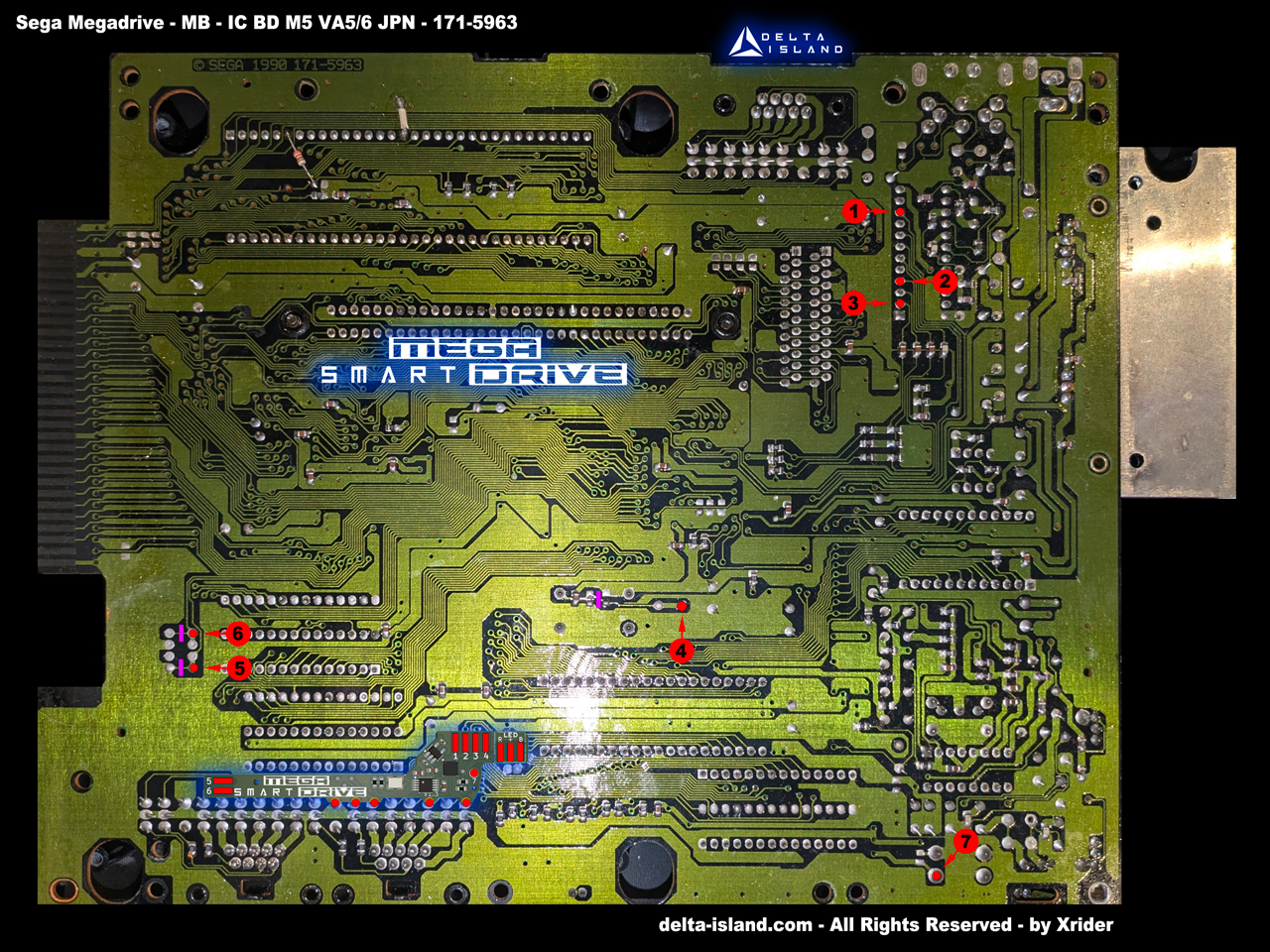
Sega Megadrive 1 - IC BD MD 5 JPN - VA5 & VA6 - 171-5963
Plan d’installation dédié
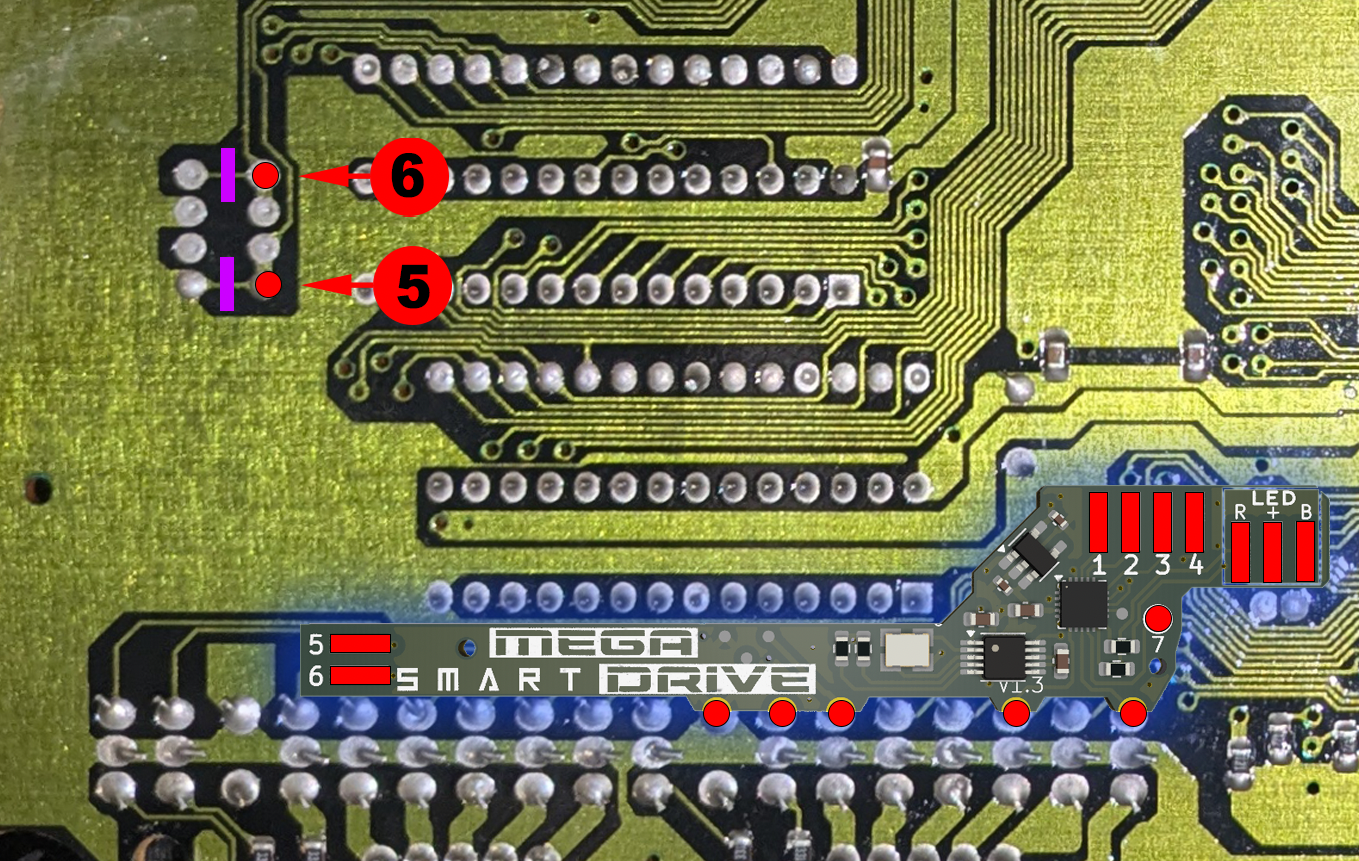
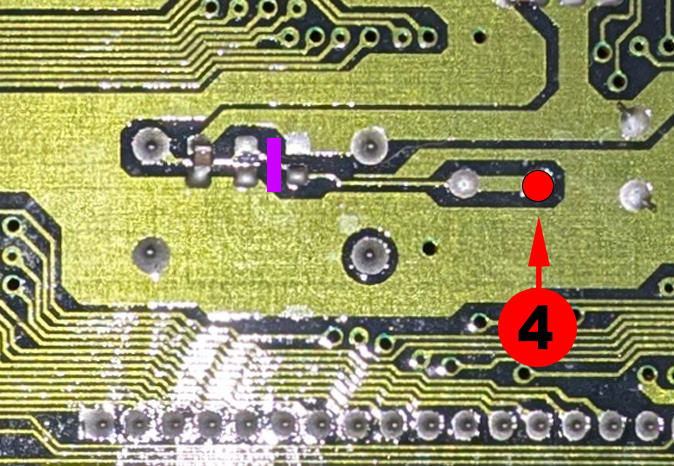
• Coupez les 3 pistes signalées en violet.
• Si un condensateur est présent sur JP1 / JP2 / JP3 / JP4, déposez-le proprement.
• Positionnez ensuite Delta SmartDrive et réalisez les soudures selon les plans d'installations ci-dessous.
Sega Megadrive 1 - IC BD MD 5 JPN - VA5 & VA6 - 171-5963 - visuel 1
Sega Megadrive 1 - IC BD MD 5 JPN - VA5 & VA6 - 171-5963 - visuel 2
Sega Megadrive 1 - IC BD MD 5 JPN - VA5 & VA6 - 171-5963 - visuel 3
Sega Megadrive 1 - IC BD MD 5 JPN - VA5 & VA6 - 171-5963 - visuel 4
Sega Megadrive 1 - IC BD MD 5 JPN - VA5 & VA6 - 171-5963 - visuel 5
Sega Megadrive 1 - IC BD MD 5 PAL - VA5 & VA6 - 171-5963-21
Plan d’installation dédié
• Coupez les 3 pistes signalées en violet.
• Si un condensateur est présent sur JP1 / JP2 / JP3 / JP4, déposez-le proprement.
• Positionnez ensuite Delta SmartDrive et réalisez les soudures selon les plans d'installations ci-dessous.
Sega Megadrive 1 - IC BD MD 5 PAL - VA5 & VA6 - 171-5963-21 - visuel 1
Sega Megadrive 1 - IC BD MD 5 PAL - VA5 & VA6 - 171-5963-21 - visuel 2
Sega Megadrive 1 - IC BD MD 5 PAL - VA5 & VA6 - 171-5963-21 - visuel 3
Sega Megadrive 1 - IC BD MD 5 PAL - VA5 & VA6 - 171-5963-21 - visuel 4
Sega Megadrive 1 - IC BD MD 5 PAL - VA5 & VA6 - 171-5963-21 - visuel 5
Sega Megadrive 1 - IC BD MD 5 PAL - VA5 & VA6 - 171-5963-21 - visuel 6
Sega Megadrive 1 - IC BD MD 5 PAL - VA5 & VA6 - 171-5963-21 - visuel 7
Sega Megadrive 1 - IC BD MD 5 PAL - VA5 & VA6 - 171-5963-30
Plan d’installation dédié
• Coupez les 3 pistes signalées en violet.
• Si un condensateur est présent sur JP1 / JP2 / JP3 / JP4, déposez-le proprement.
• Positionnez ensuite Delta SmartDrive et réalisez les soudures selon les plans d'installations ci-dessous.
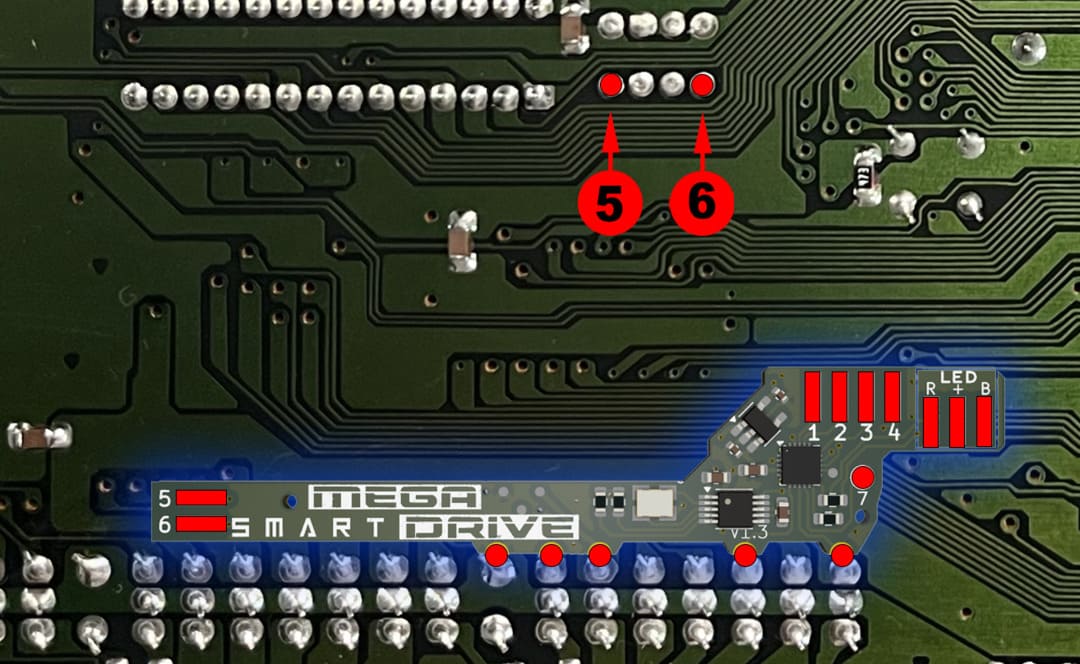
Sega Megadrive 1 - IC BD MD 5 PAL - VA5 & VA6 - 171-5963-30 - visuel 1
Sega Megadrive 1 - IC BD MD 5 PAL - VA5 & VA6 - 171-5963-30 - visuel 2
Sega Megadrive 1 - IC BD MD 5 PAL - VA5 & VA6 - 171-5963-30 - visuel 3
Sega Megadrive 1 - IC BD MD 5 PAL - VA5 & VA6 - 171-5963-30 - visuel 4
Sega Megadrive 1 - IC BD MD 5 PAL - VA5 & VA6 - 171-5963-30 - visuel 5
Sega Megadrive 1 - IC BD MD 5 PAL - VA5 & VA6 - 171-5963-30 - visuel 6
Sega Megadrive 1 - IC BD MD 5 PAL - VA5 & VA6 - 171-5963-30 - visuel 7
Sega Megadrive 1 - IC BD MD 5 JAP - VA7 - 171-6217
Plan d’installation dédié
• Coupez les 3 pistes signalées en violet.
• Positionnez ensuite Delta SmartDrive et réalisez les soudures selon les plans d'installations ci-dessous.
La version Megadrive 1 VA7 necéssite un PCB SmartDrive MD2.
 Fixez le SmartDrive MD2 avec un adhésif double face de qualité avant le câblage.
Sega Megadrive 1 - IC BD MD 5 JAP - VA7 - 171-6217 - visuel 1
Sega Megadrive 1 - IC BD MD 5 PAL - VA5 & VA6 - 171-5963-30 - visuel 2
Sega Megadrive 1 - IC BD MD 5 PAL - VA5 & VA6 - 171-5963-30 - visuel 3
Sega Megadrive 1 - IC BD MD 5 PAL - VA5 & VA6 - 171-5963-30 - visuel 4
Sega Mega Drive 2 – PC BD MD2 USA – VA0 – 171-6349C-10
Plan d’installation dédié
Microsoudure avancée :
• Coupez soigneusement les 2 pistes signalées en violet.
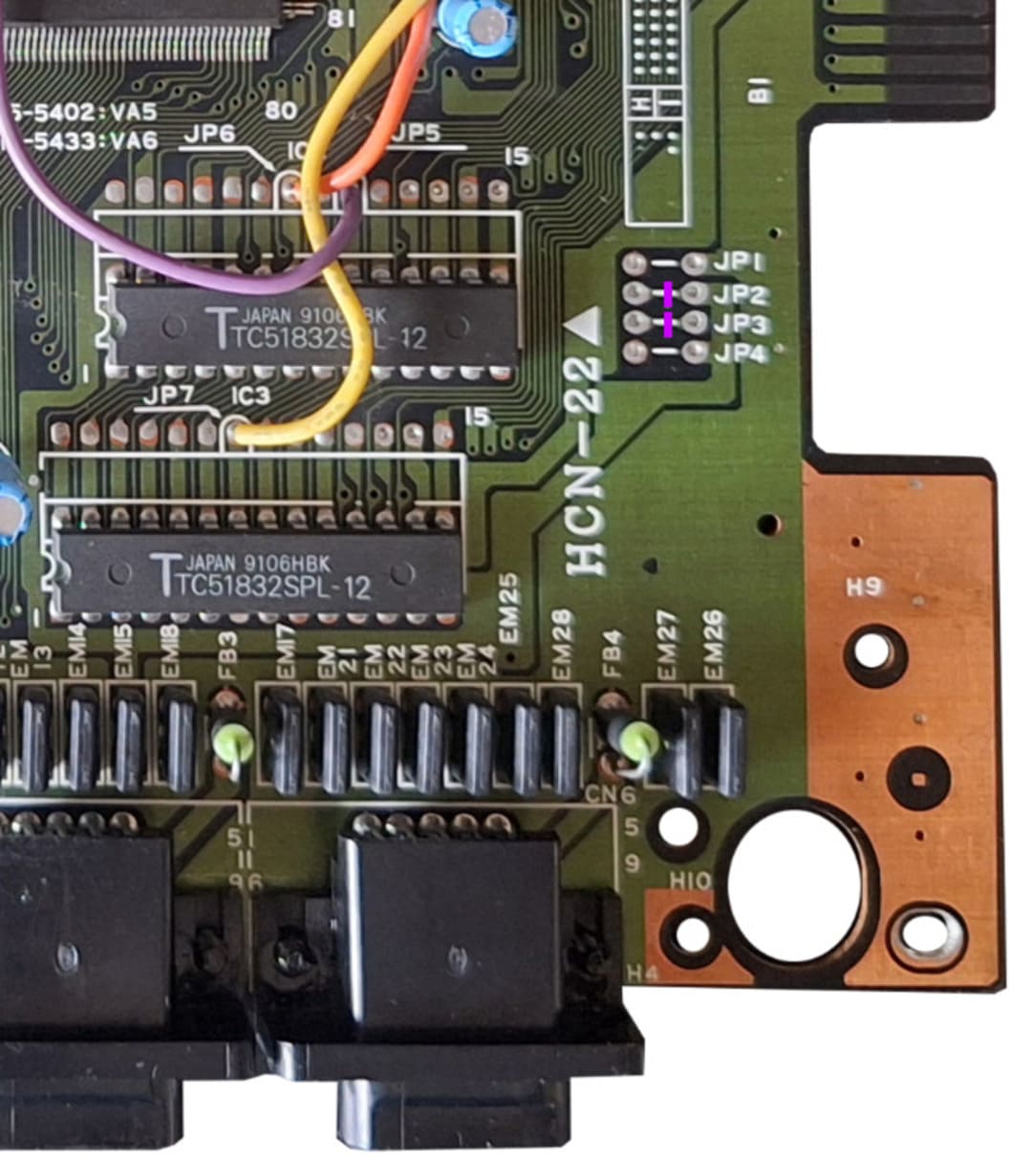
• Si un shunt est présent en JP3 ou JP4, retirez-le.
• Déposez la self CMS FB1 indiquée sur le schéma.
• Utilisez de préférence du Kynar 30AWG et du flux.
• Fixez le SmartDrive MD2 avec un adhésif double face de qualité avant le câblage.
Méthode recommandée :
Afin d’éviter toute traction sur un point fragile :
1. Soudez d’abord le fil sur la carte SmartDrive.
2. Puis soudez l’autre extrémité sur la piste préalablement étamée.
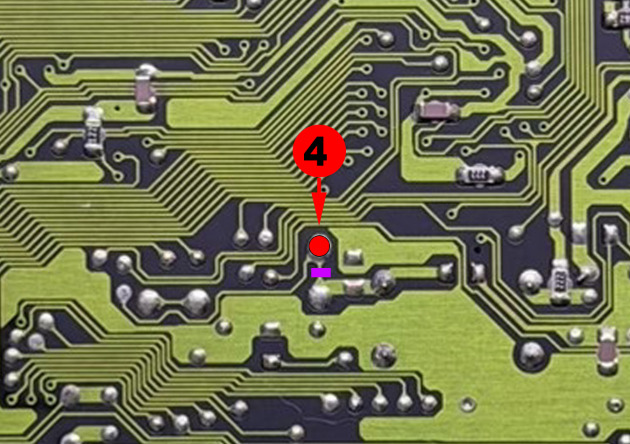
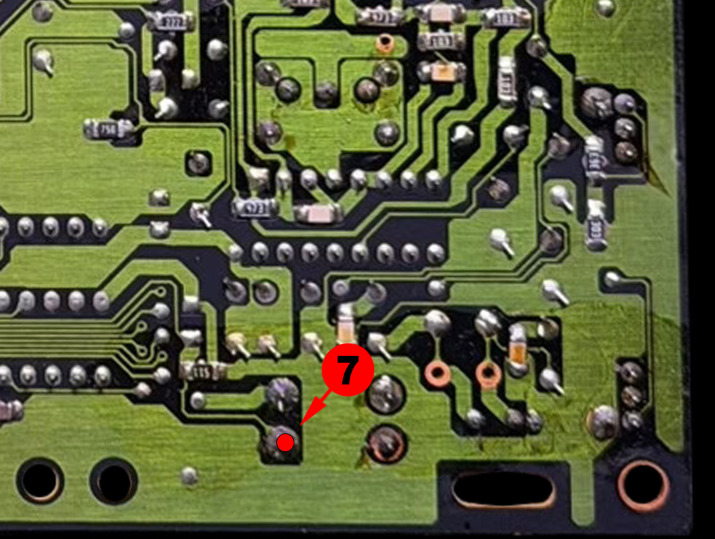
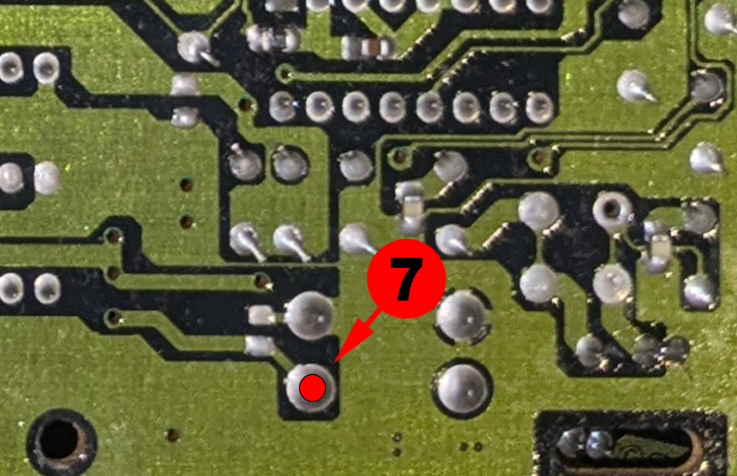
Point 8, 9 & 10 :
Ces points nécessitent de gratter légèrement le vernis de protection afin d’exposer le cuivre.
- Étamez ensuite le point de soudure avec une petite quantité d’étain.
- L’utilisation de flux est fortement recommandée pour obtenir une soudure propre et fiable.
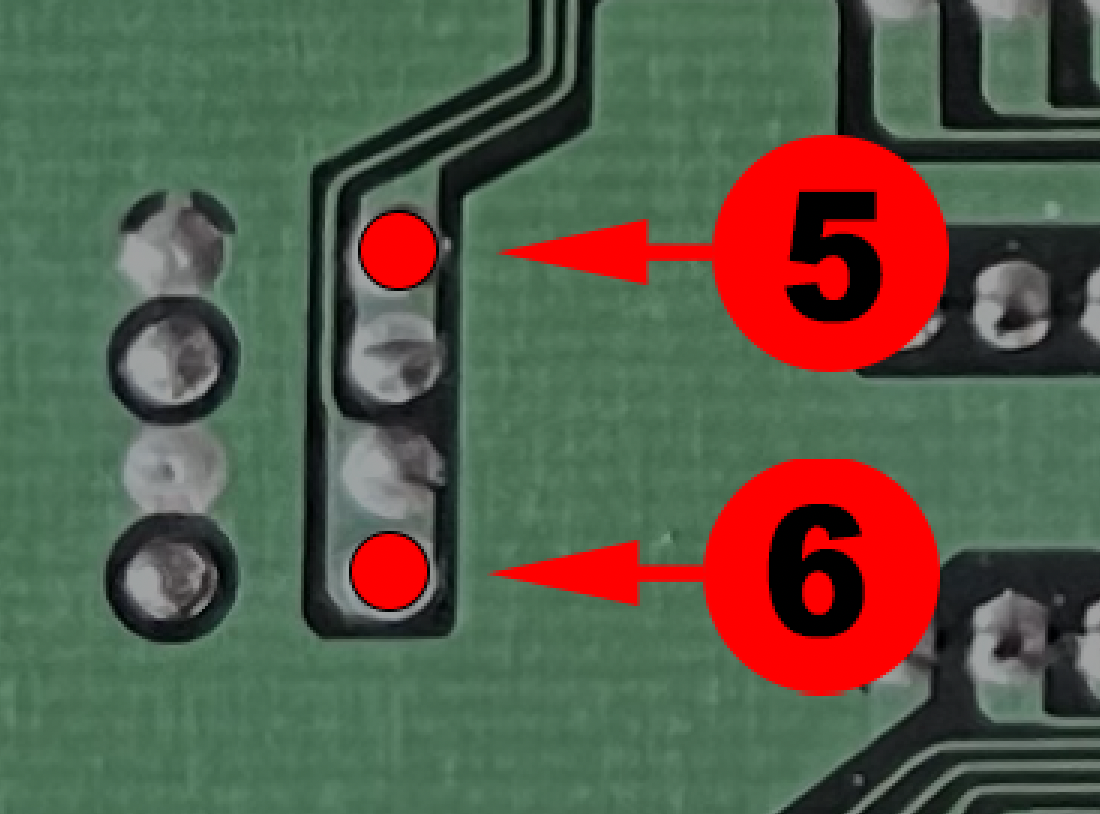
Point 5 :
Ce point nécessite de gratter légèrement le vernis de protection afin d’exposer la piste cuivre.
- Étamez ensuite la piste avec une petite quantité d’étain.
- L’utilisation de flux est fortement recommandée pour obtenir une soudure propre et fiable.
Sega Mega Drive 2 – PC BD MD2 USA – VA0 – 171-6349C-10 - visuel 1
Sega Mega Drive 2 – PC BD MD2 USA – VA0 – 171-6349C-10 - visuel 2
Sega Mega Drive 2 – PC BD MD2 USA – VA0 – 171-6349C-10 - visuel 3
Sega Mega Drive 2 – PC BD MD2 USA – VA0 – 171-6349C-10 - visuel 4
Sega Mega Drive 2 – PC BD MD2 USA – VA0 – 171-6349C-10 - visuel 5
Sega Mega Drive 2 – PC BD MD2 PAL – VA0 – 171-6349A-21
Plan d’installation dédié
Microsoudure avancée :
• Coupez soigneusement les 2 pistes signalées en violet.
• Si un shunt est présent en JP3 ou JP4, retirez-le.
• Déposez la self CMS FB1 si indiquée sur le schéma.
• Utilisez de préférence du Kynar 30AWG et du flux.
• Fixez le SmartDrive MD2 avec un adhésif double face de qualité avant le câblage.
Méthode recommandée :
Afin d’éviter toute traction sur un point fragile :
1. Soudez d’abord le fil sur la carte SmartDrive.
2. Puis soudez l’autre extrémité sur la piste préalablement étamée.
Point 8, 9 & 10 :
Ces points nécessitent de gratter légèrement le vernis de protection afin d’exposer le cuivre.
- Étamez ensuite le point de soudure avec une petite quantité d’étain.
- L’utilisation de flux est fortement recommandée pour obtenir une soudure propre et fiable.
Point 5 :
Ce point nécessite de gratter légèrement le vernis de protection afin d’exposer la piste cuivre.
- Étamez ensuite la piste avec une petite quantité d’étain.
- L’utilisation de flux est fortement recommandée pour obtenir une soudure propre et fiable.
Sega Mega Drive 2 – PC BD MD2 PAL – VA0 – 171-6349A-21 - visuel 1
Sega Mega Drive 2 – PC BD MD2 PAL – VA0 – 171-6349A-21 - visuel 2
Sega Mega Drive 2 – PC BD MD2 PAL – VA0 – 171-6349A-21 - visuel 3
Sega Mega Drive 2 – PC BD MD2 PAL – VA0 – 171-6349A-21 - visuel 4
Sega Mega Drive 2 – PC BD MD2 JAP – VA1 – 171-6534A
Plan d’installation dédié
Microsoudure avancée :
• Coupez soigneusement les 2 pistes signalées en violet.
• Si un shunt est présent en JP3 ou JP4, retirez-le.
• Utilisez de préférence du Kynar 30AWG et du flux.
• Fixez le SmartDrive MD2 avec un adhésif double face de qualité avant le câblage.
Méthode recommandée :
Afin d’éviter toute traction sur un point fragile :
1. Soudez d’abord le fil sur la carte SmartDrive.
2. Puis soudez l’autre extrémité sur la piste préalablement étamée.
Point 8, 9 & 10 :
Ces points nécessitent de gratter légèrement le vernis de protection afin d’exposer le cuivre.
- Étamez ensuite le point de soudure avec une petite quantité d’étain.
- L’utilisation de flux est fortement recommandée pour obtenir une soudure propre et fiable.
Point 5 :
Ce point nécessite de gratter légèrement le vernis de protection afin d’exposer la piste cuivre.
- Étamez ensuite la piste avec une petite quantité d’étain.
- L’utilisation de flux est fortement recommandée pour obtenir une soudure propre et fiable.
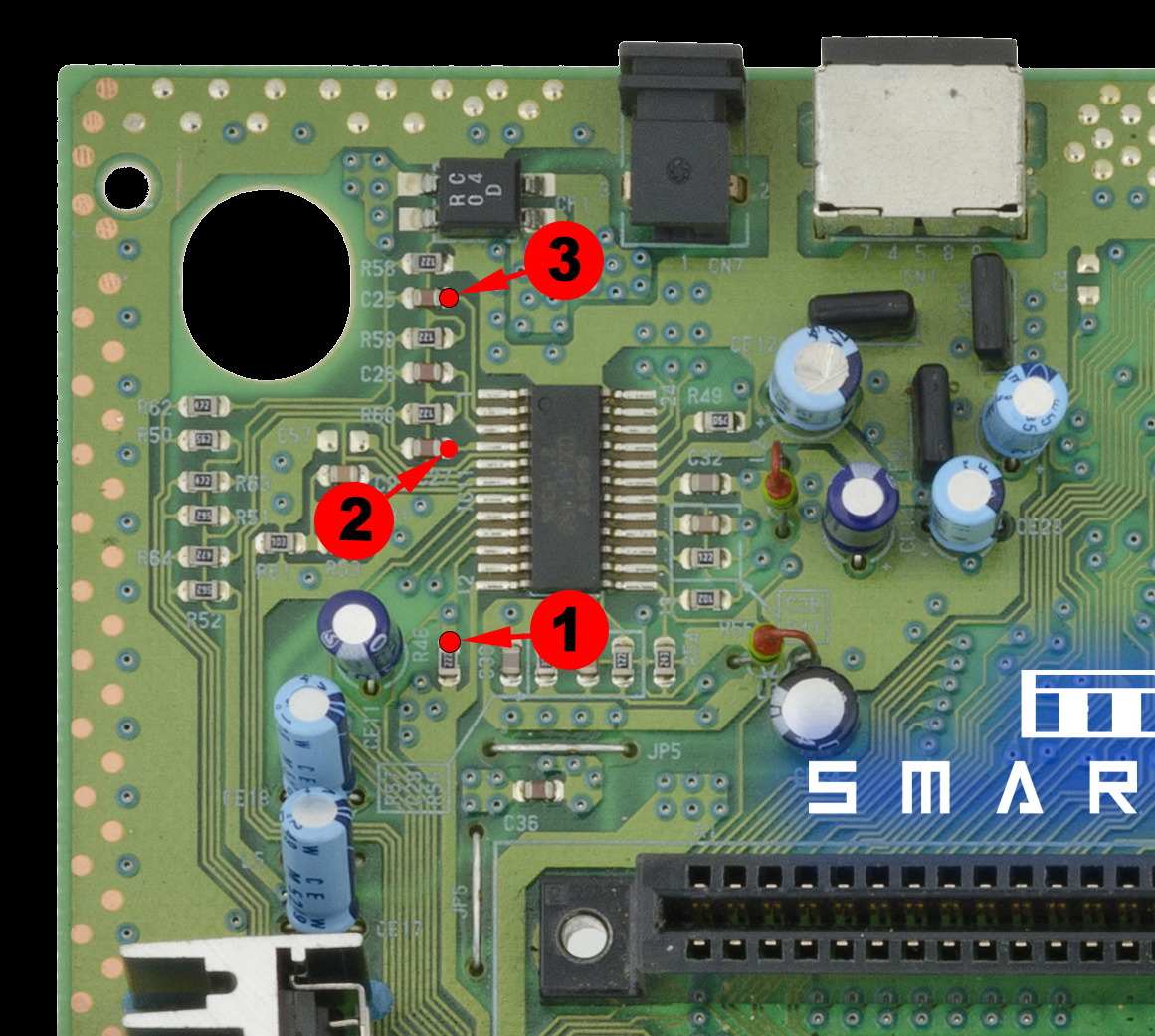
Sega Mega Drive 2 – PC BD MD2 JAP – VA1 – 171-6534A - visuel 1
Sega Mega Drive 2 – PC BD MD2 JAP – VA1 – 171-6534A - visuel 2
Sega Mega Drive 2 – PC BD MD2 JAP – VA1 – 171-6534A - visuel 3
Sega Mega Drive 2 – PC BD MD2 JAP – VA1 – 171-6534A - visuel 4
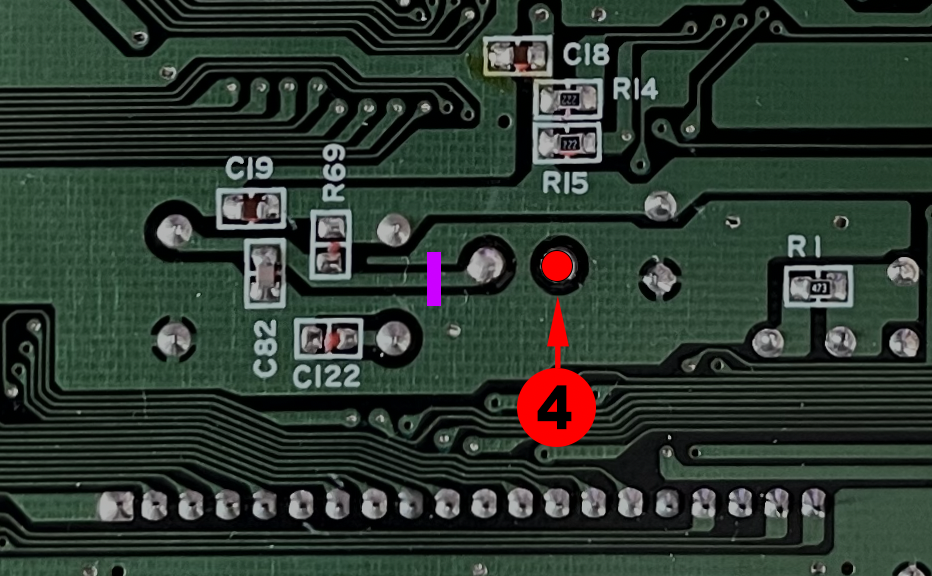
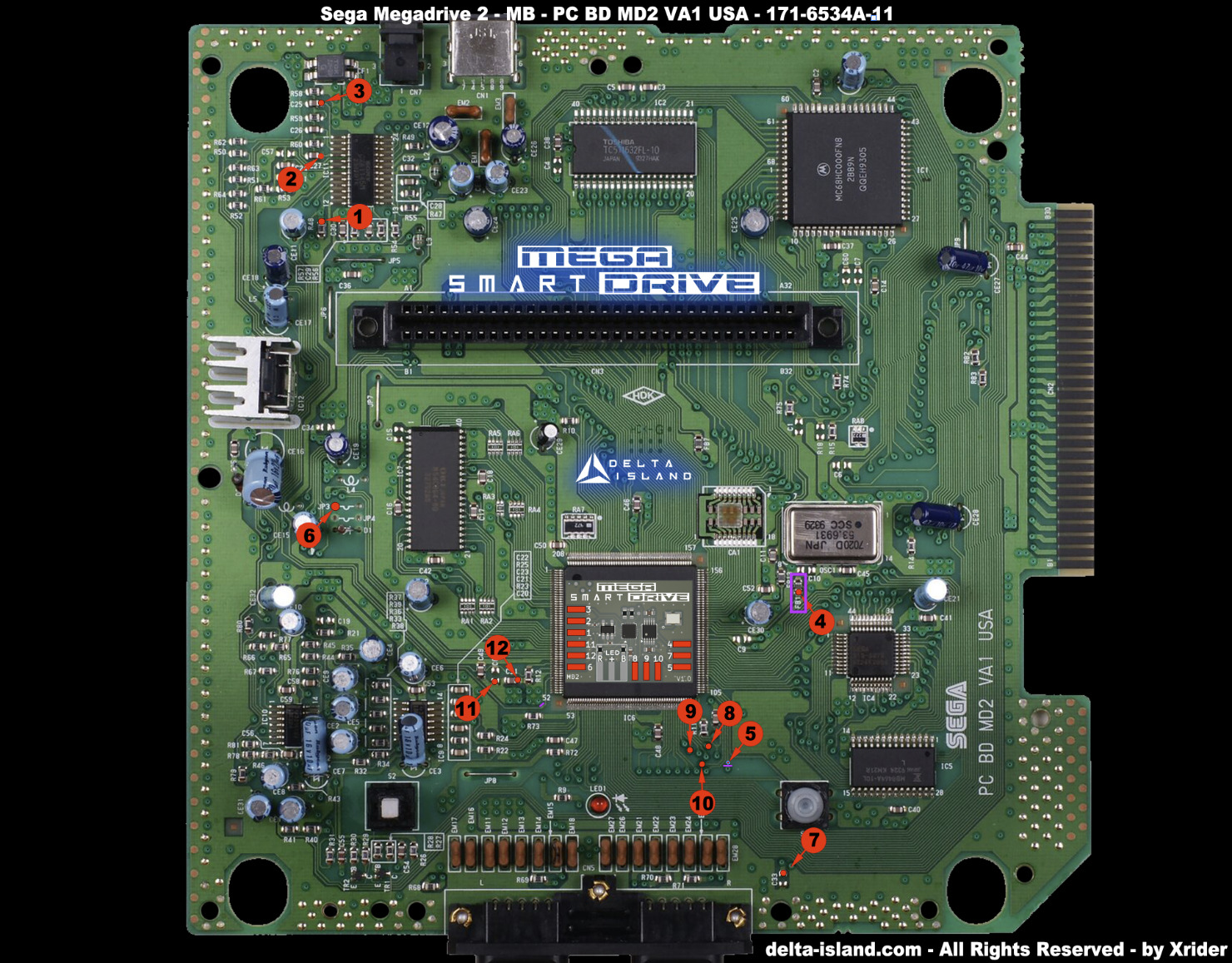
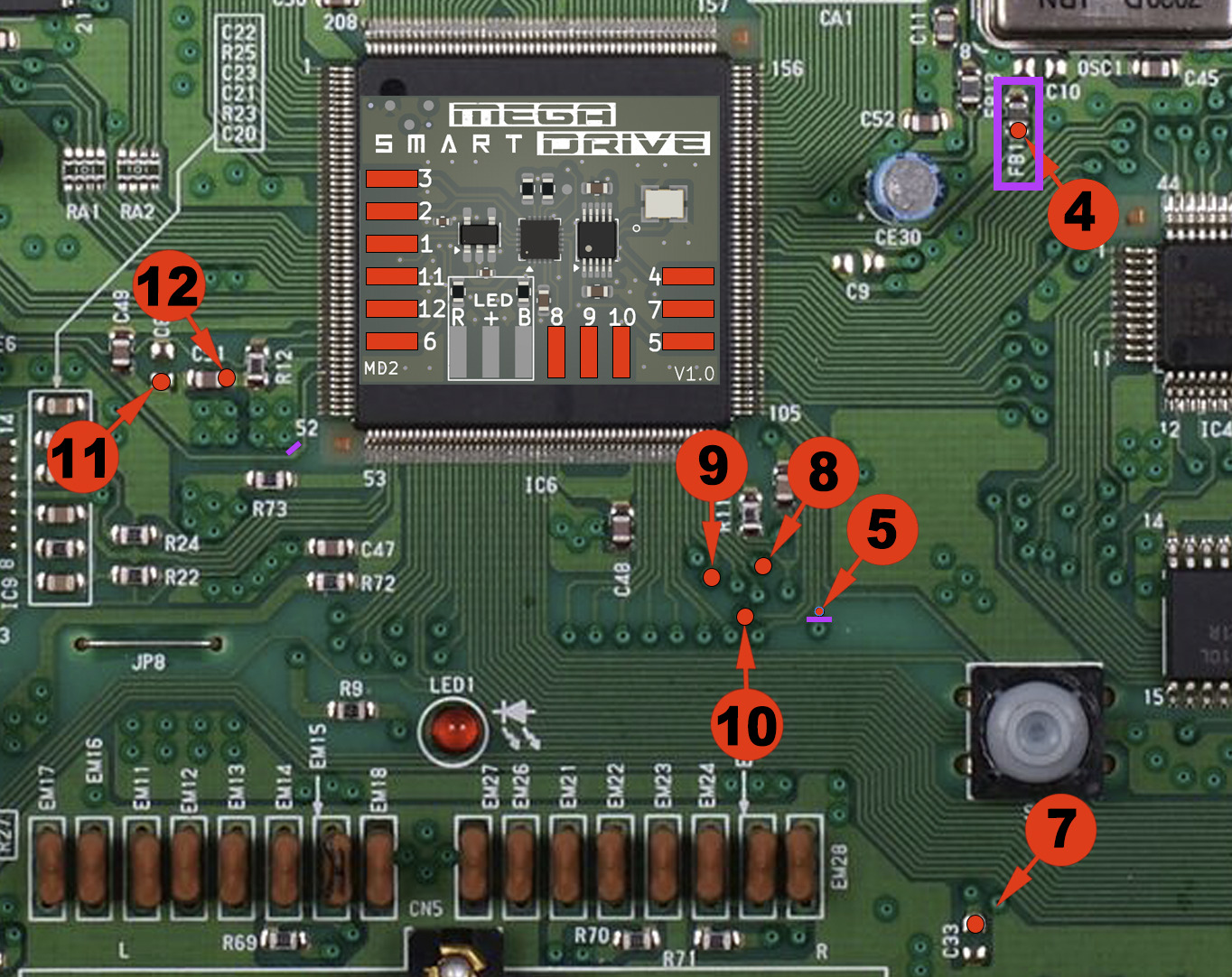
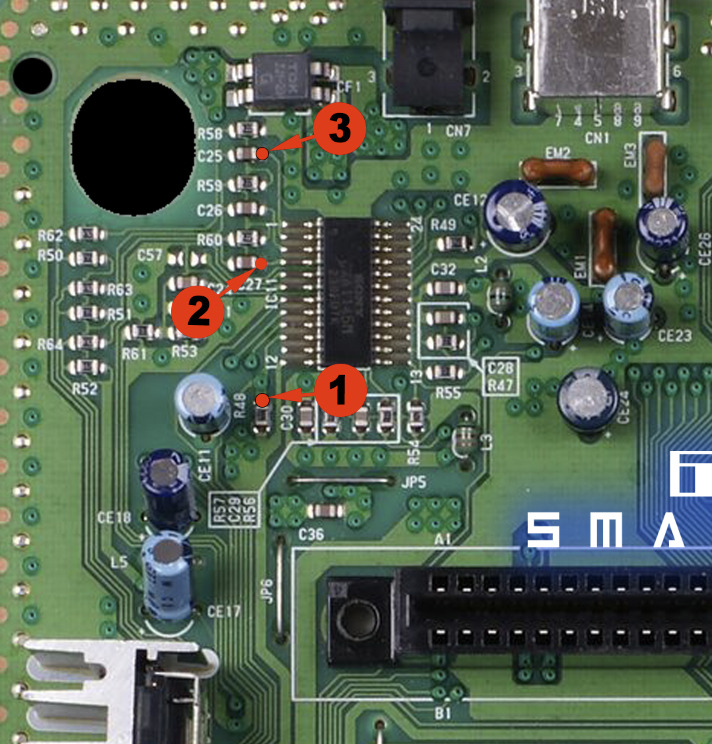
Sega Mega Drive 2 – PC BD MD2 USA – VA1 – 171-6534A-11
Plan d’installation dédié
Microsoudure avancée :
• Coupez soigneusement les 2 pistes signalées en violet.
• Si un shunt est présent en JP3 ou JP4, retirez-le.
• Déposez la self CMS FB1 si indiquée sur le schéma.
• Utilisez de préférence du Kynar 30AWG et du flux.
• Fixez le SmartDrive MD2 avec un adhésif double face de qualité avant le câblage.
Méthode recommandée :
Afin d’éviter toute traction sur un point fragile :
1. Soudez d’abord le fil sur la carte SmartDrive.
2. Puis soudez l’autre extrémité sur la piste préalablement étamée.
Point 8, 9 & 10 :
Ces points nécessitent de gratter légèrement le vernis de protection afin d’exposer le cuivre.
- Étamez ensuite le point de soudure avec une petite quantité d’étain.
- L’utilisation de flux est fortement recommandée pour obtenir une soudure propre et fiable.
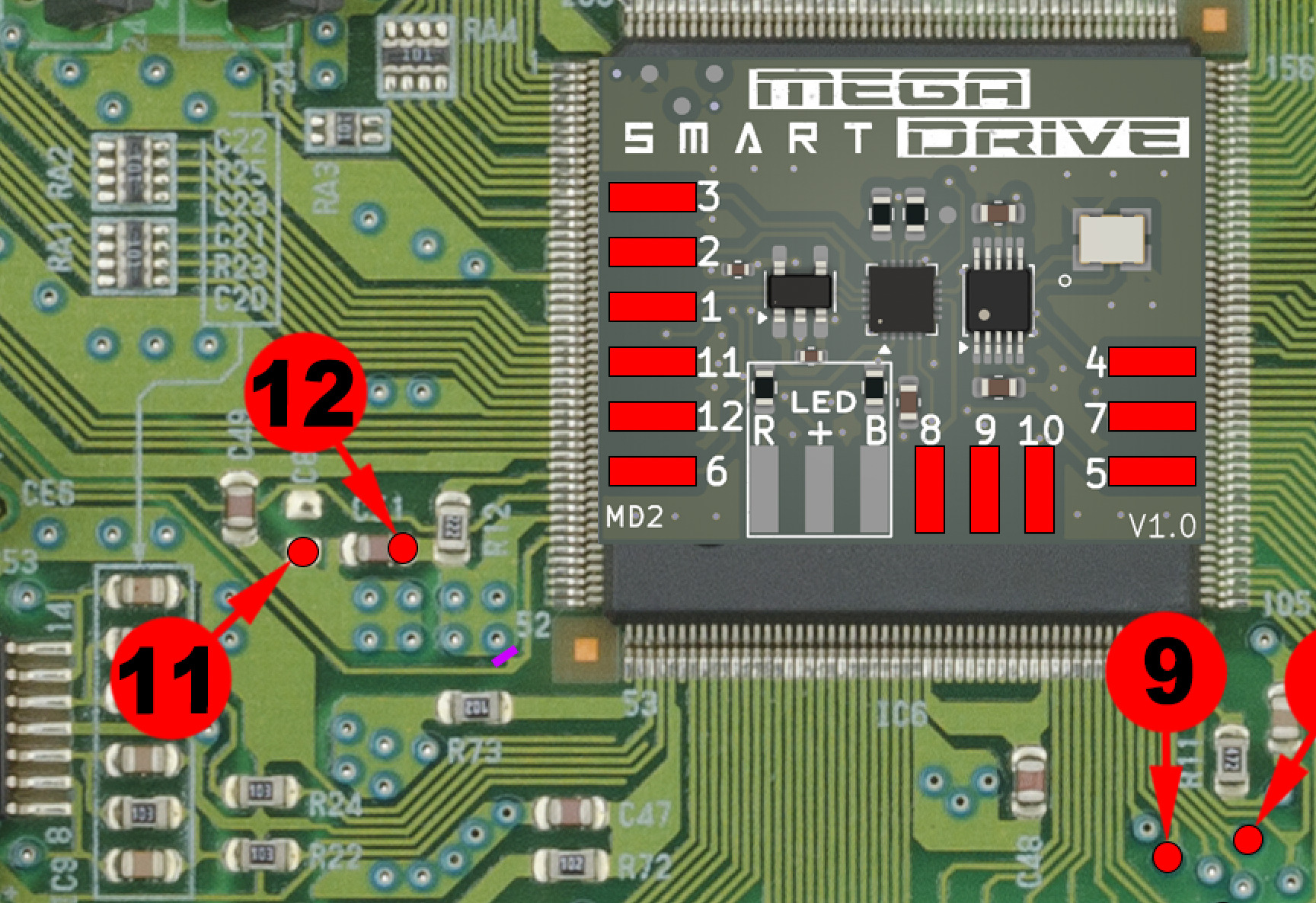
Point 5 :
Ce point nécessite de gratter légèrement le vernis de protection afin d’exposer la piste cuivre.
- Étamez ensuite la piste avec une petite quantité d’étain.
- L’utilisation de flux est fortement recommandée pour obtenir une soudure propre et fiable.
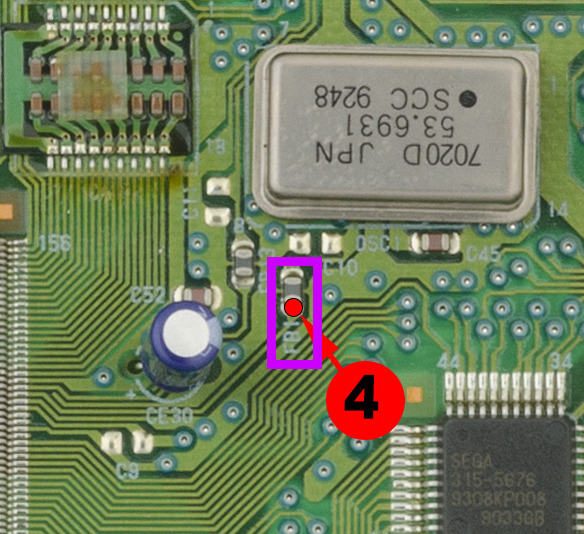
Sega Mega Drive 2 – PC BD MD2 USA – VA1 – 171-6534A-11 - visuel 1
Sega Mega Drive 2 – PC BD MD2 USA – VA1 – 171-6534A-11 - visuel 2
Sega Mega Drive 2 – PC BD MD2 USA – VA1 – 171-6534A-11 - visuel 3
Sega Mega Drive 2 – PC BD MD2 USA – VA1 – 171-6534A-11 - visuel 4
Sega Mega Drive 2 – PC BD MD2 PAL – VA1 – 171-6534A-21
Plan d’installation dédié
Microsoudure avancée :
• Coupez soigneusement les 2 pistes signalées en violet.
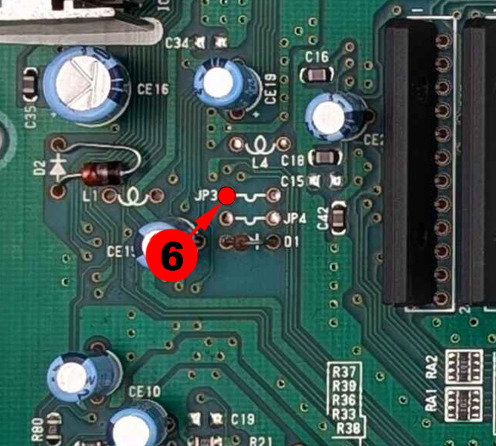
• Si un shunt est présent en JP3, retirez-le.
• Déposez la self CMS FB1 si indiquée sur le schéma.
• Utilisez de préférence du Kynar 30AWG et du flux.
• Fixez le SmartDrive MD2 avec un adhésif double face de qualité avant le câblage.
Méthode recommandée :
Afin d’éviter toute traction sur un point fragile :
1. Soudez d’abord le fil sur la carte SmartDrive.
2. Puis soudez l’autre extrémité sur la piste préalablement étamée.
Point 8, 9 & 10 :
Ces points nécessitent de gratter légèrement le vernis de protection afin d’exposer le cuivre.
- Étamez ensuite le point de soudure avec une petite quantité d’étain.
- L’utilisation de flux est fortement recommandée pour obtenir une soudure propre et fiable.
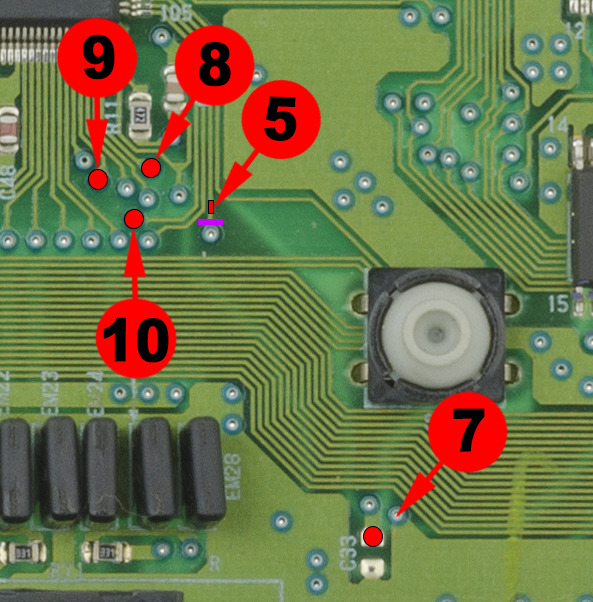
Point 5 :
Ce point nécessite de gratter légèrement le vernis de protection afin d’exposer la piste cuivre.
- Étamez ensuite la piste avec une petite quantité d’étain.
- L’utilisation de flux est fortement recommandée pour obtenir une soudure propre et fiable.
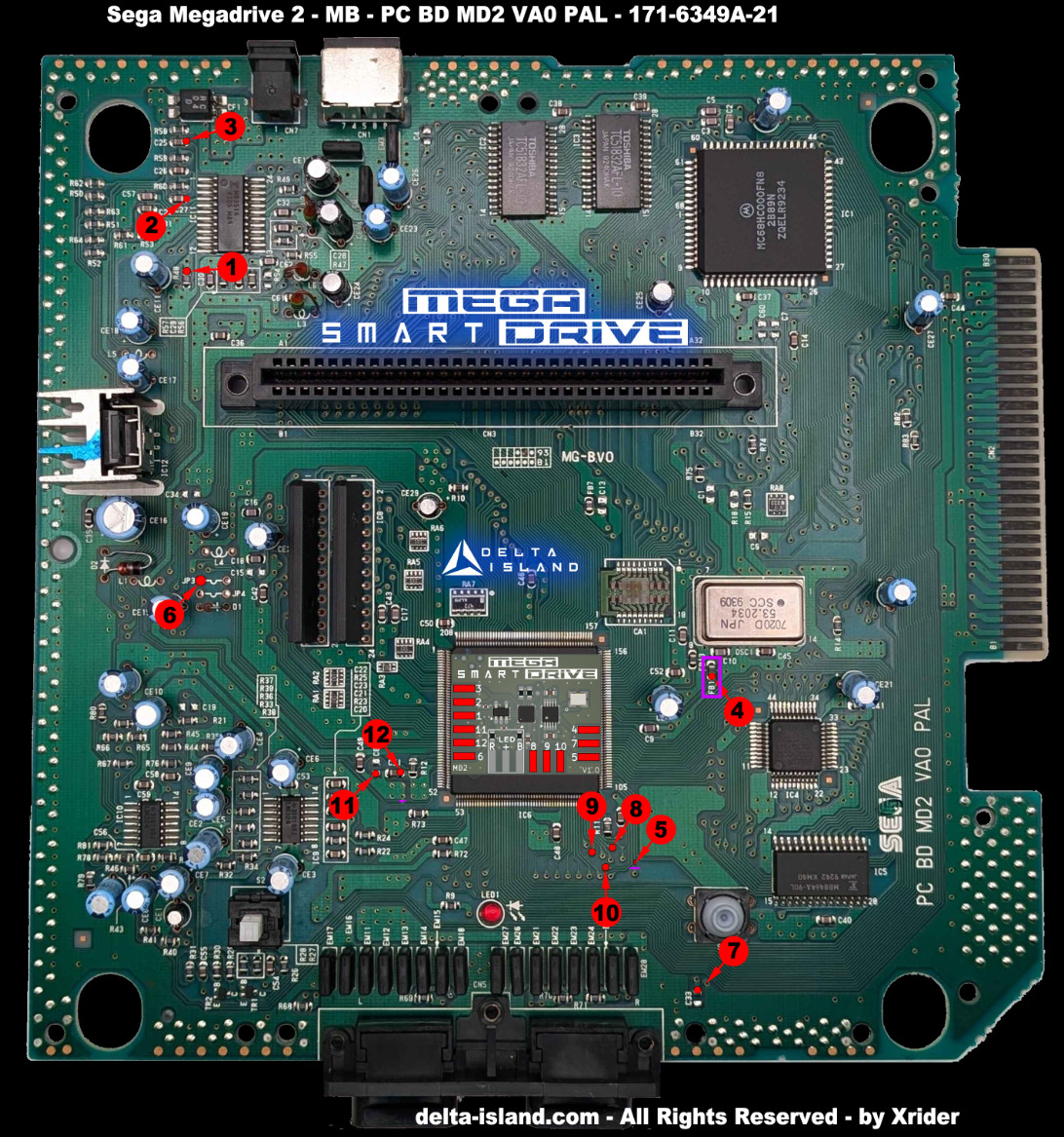
Sega Mega Drive 2 – PC BD MD2 PAL – VA1 – 171-6534A-21 - visuel 1
Sega Mega Drive 2 – PC BD MD2 PAL – VA1 – 171-6534A-21 - visuel 2
Sega Mega Drive 2 – PC BD MD2 PAL – VA1 – 171-6534A-21 - visuel 3
Sega Mega Drive 2 – PC BD MD2 USA – VA1.8 – 171-6534B
Plan d’installation dédié
Microsoudure avancée :
• Coupez soigneusement les 2 pistes signalées en violet.
• Si un shunt est présent en JP3 ou JP4, retirez-le.
• Déposez la self CMS FB1 si indiquée sur le schéma.
• Utilisez de préférence du Kynar 30AWG et du flux.
• Fixez le SmartDrive MD2 avec un adhésif double face de qualité avant le câblage.
Méthode recommandée :
Afin d’éviter toute traction sur un point fragile :
1. Soudez d’abord le fil sur la carte SmartDrive.
2. Puis soudez l’autre extrémité sur la piste préalablement étamée.
Point 8, 9 & 10 :
Ces points nécessitent de gratter légèrement le vernis de protection afin d’exposer le cuivre.
- Étamez ensuite le point de soudure avec une petite quantité d’étain.
- L’utilisation de flux est fortement recommandée pour obtenir une soudure propre et fiable.
Point 5 :
Ce point nécessite de gratter légèrement le vernis de protection afin d’exposer la piste cuivre.
- Étamez ensuite la piste avec une petite quantité d’étain.
- L’utilisation de flux est fortement recommandée pour obtenir une soudure propre et fiable.
Sega Mega Drive 2 – PC BD MD2 USA – VA1.8 – 171-6534B - visuel 1
Sega Mega Drive 2 – PC BD MD2 USA – VA1.8 – 171-6534B - visuel 2
Sega Mega Drive 2 – PC BD MD2 USA – VA1.8 – 171-6534B - visuel 3
Sega Mega Drive 2 – PC BD MD2 USA – VA1.8 – 171-6534B - visuel 4
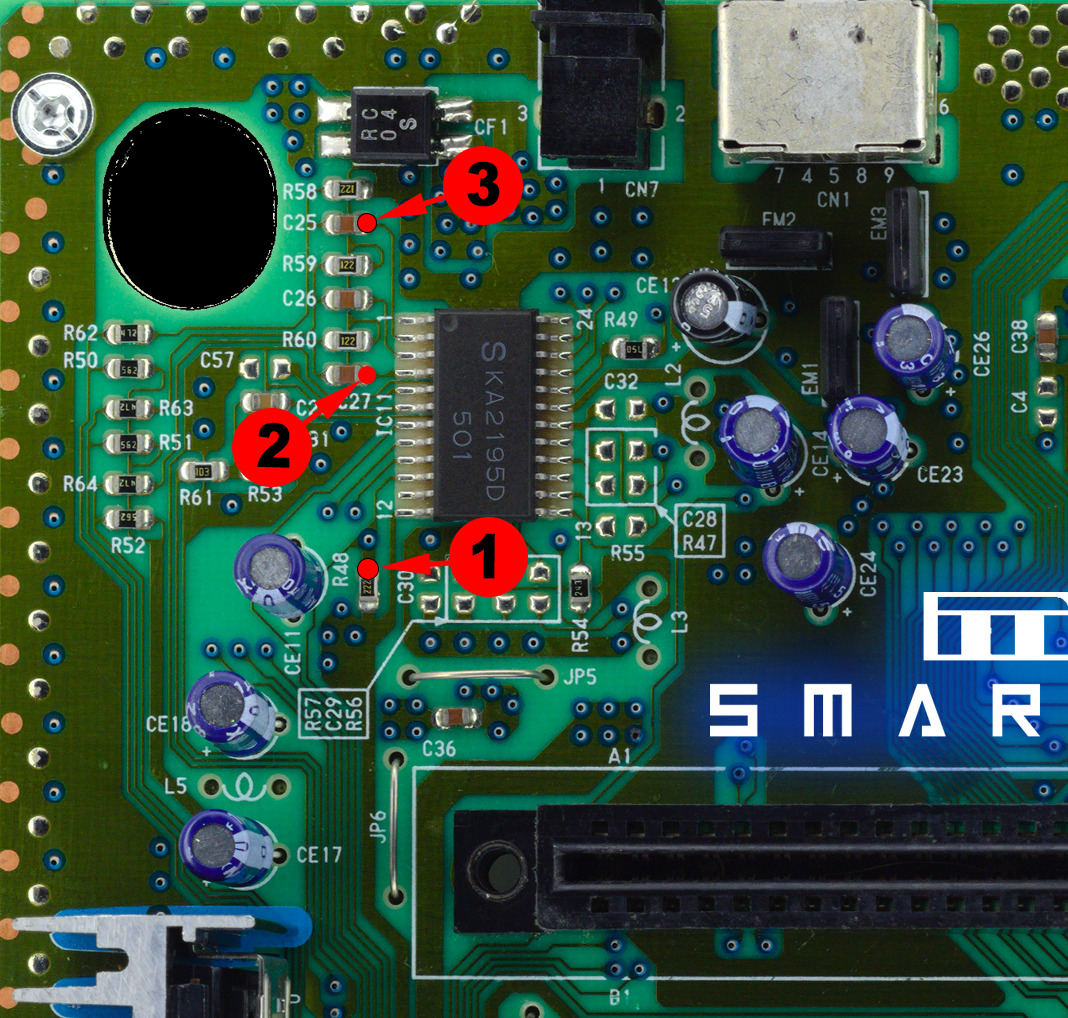
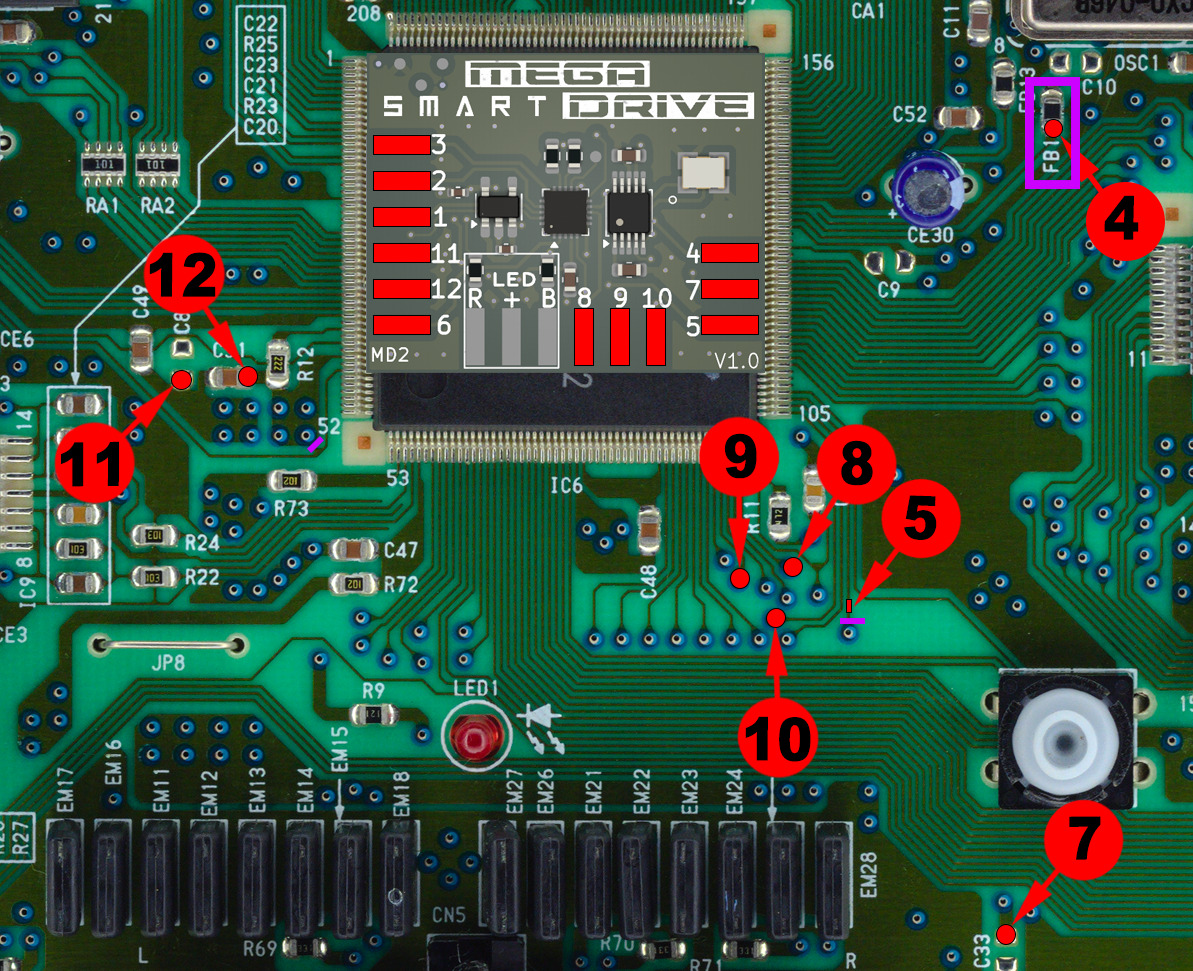
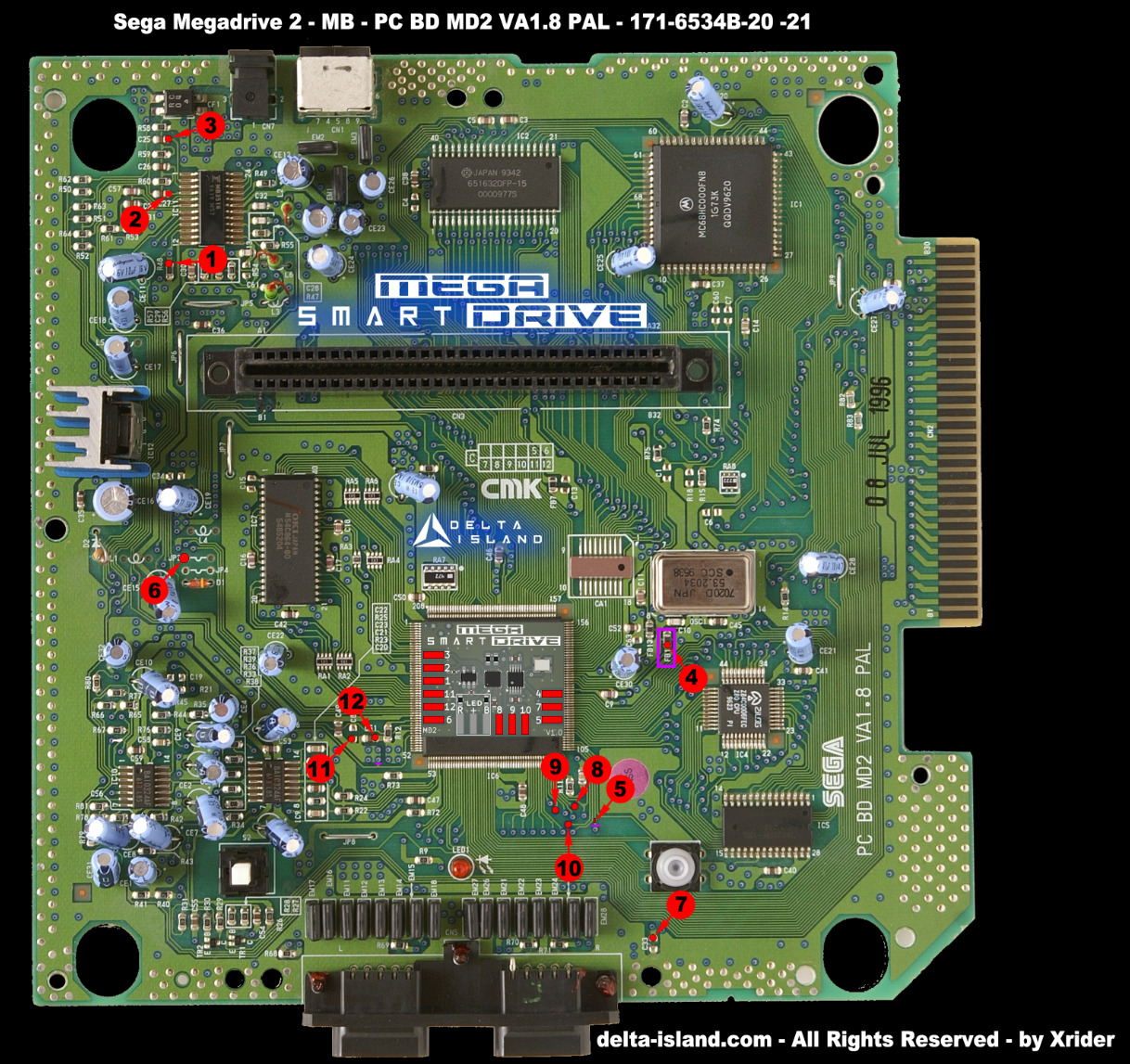
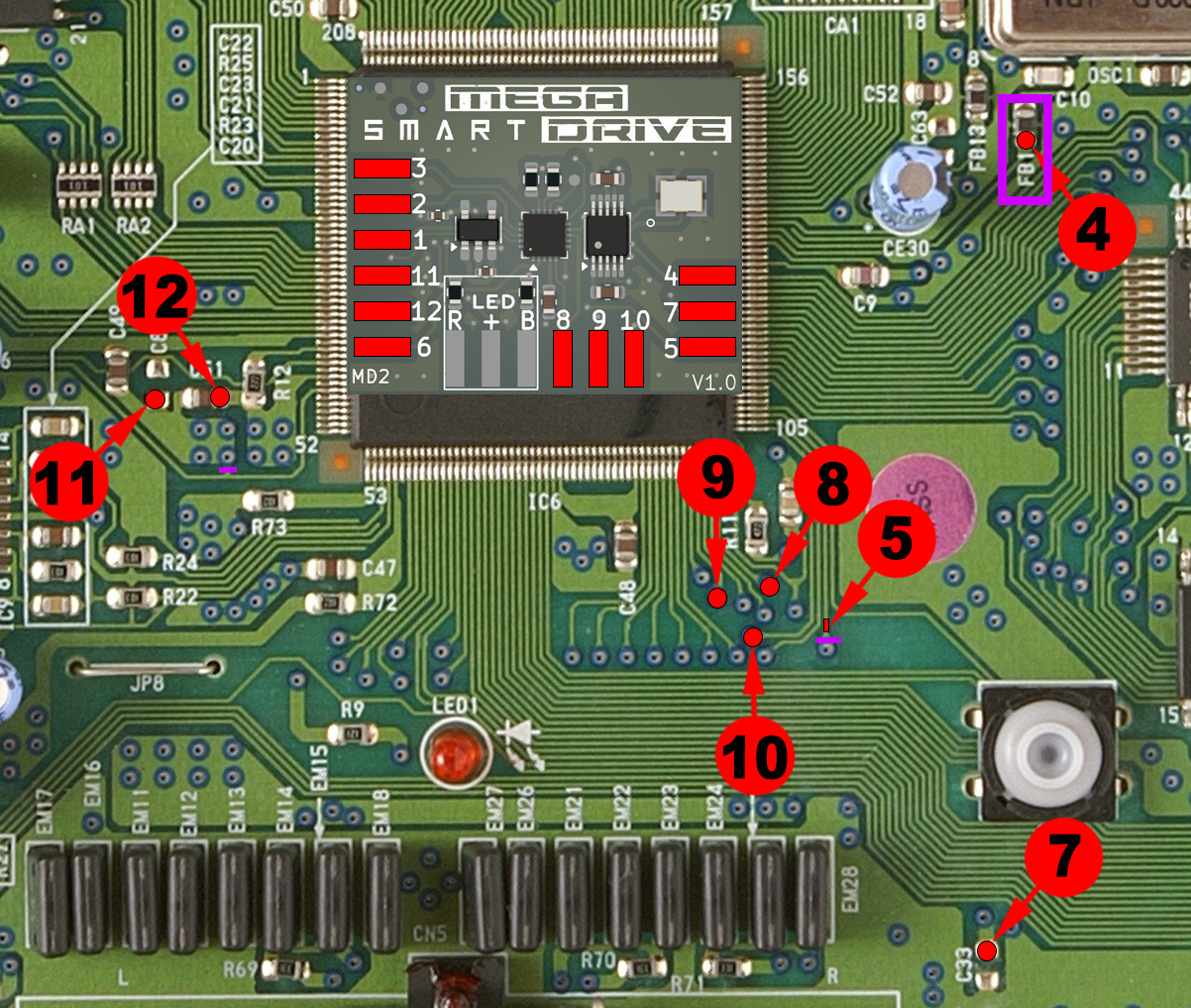
Sega Mega Drive 2 – PC BD MD2 PAL – VA1.8 – 171-6534B-20 - 171-6534B-21
Plan d’installation dédié
Microsoudure avancée :
• Coupez soigneusement les 2 pistes signalées en violet.
• Si un shunt est présent en JP3 ou JP4, retirez-le.
• Déposez la self CMS FB1 si indiquée sur le schéma.
• Utilisez de préférence du Kynar 30AWG et du flux.
• Fixez le SmartDrive MD2 avec un adhésif double face de qualité avant le câblage.

Méthode recommandée :
Afin d’éviter toute traction sur un point fragile :
1. Soudez d’abord le fil sur la carte SmartDrive.
2. Puis soudez l’autre extrémité sur la piste préalablement étamée.
Point 8, 9 & 10 :
Ces points nécessitent de gratter légèrement le vernis de protection afin d’exposer le cuivre.
- Étamez ensuite le point de soudure avec une petite quantité d’étain.
- L’utilisation de flux est fortement recommandée pour obtenir une soudure propre et fiable.
Point 5 :
Ce point nécessite de gratter légèrement le vernis de protection afin d’exposer la piste cuivre.
- Étamez ensuite la piste avec une petite quantité d’étain.
- L’utilisation de flux est fortement recommandée pour obtenir une soudure propre et fiable.
Sega Mega Drive 2 – PC BD MD2 PAL – VA1.8 – 171-6534B-20 - 171-6534B-21 - visuel 1
Sega Mega Drive 2 – PC BD MD2 PAL – VA1.8 – 171-6534B-20 - 171-6534B-21 - visuel 2
Sega Mega Drive 2 – PC BD MD2 PAL – VA1.8 – 171-6534B-20 - 171-6534B-21 - visuel 3
Sega Mega Drive 2 – PC BD MD2 PAL – VA1.8 – 171-6534B-20 - 171-6534B-21 - visuel 4
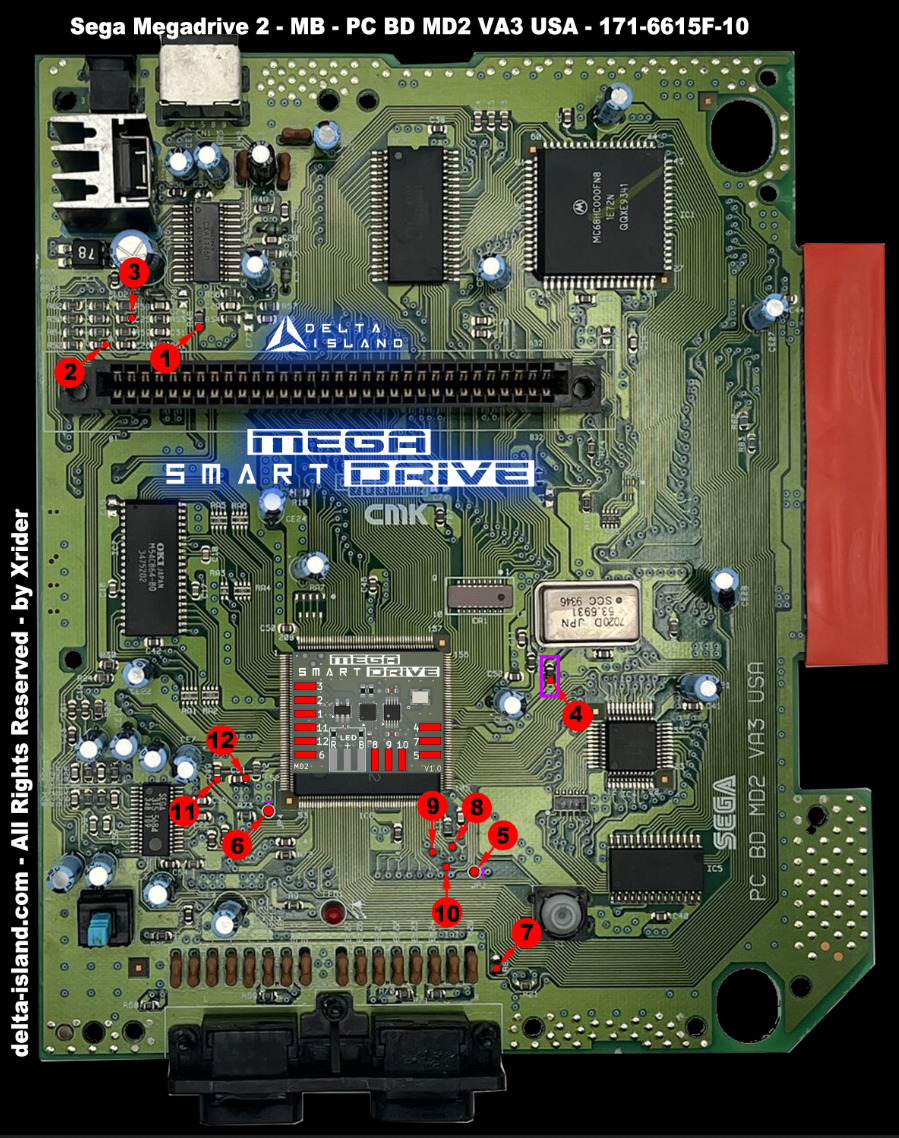
Sega Mega Drive 2 – PC BD MD2 PAL – VA3 – 171-6615F-10
Plan d’installation dédié
Microsoudure avancée :
• Coupez soigneusement les 2 pistes signalées en violet.
• Déposez la self CMS FB1 si indiquée sur le schéma.
• Utilisez de préférence du Kynar 30AWG et du flux.
• Grattez puis étamez les points/pistes marqués avant soudure.
• Fixez le SmartDrive MD2 avec un adhésif double face de qualité avant le câblage.
Méthode recommandée :
Afin d’éviter toute traction sur un point fragile :
1. Soudez d’abord le fil sur la carte SmartDrive.
2. Puis soudez l’autre extrémité sur la piste préalablement étamée.
Point 8, 9 & 10 :
Ces points nécessitent de gratter légèrement le vernis de protection afin d’exposer le cuivre.
- Étamez ensuite le point de soudure avec une petite quantité d’étain.
- L’utilisation de flux est fortement recommandée pour obtenir une soudure propre et fiable.
Sega Mega Drive 2 – PC BD MD2 PAL – VA3 – 171-6615F-10 - visuel 1
Sega Mega Drive 2 – PC BD MD2 PAL – VA3 – 171-6615F-10 - visuel 2
Sega Mega Drive 2 – PC BD MD2 PAL – VA3 – 171-6615F-10 - visuel 3
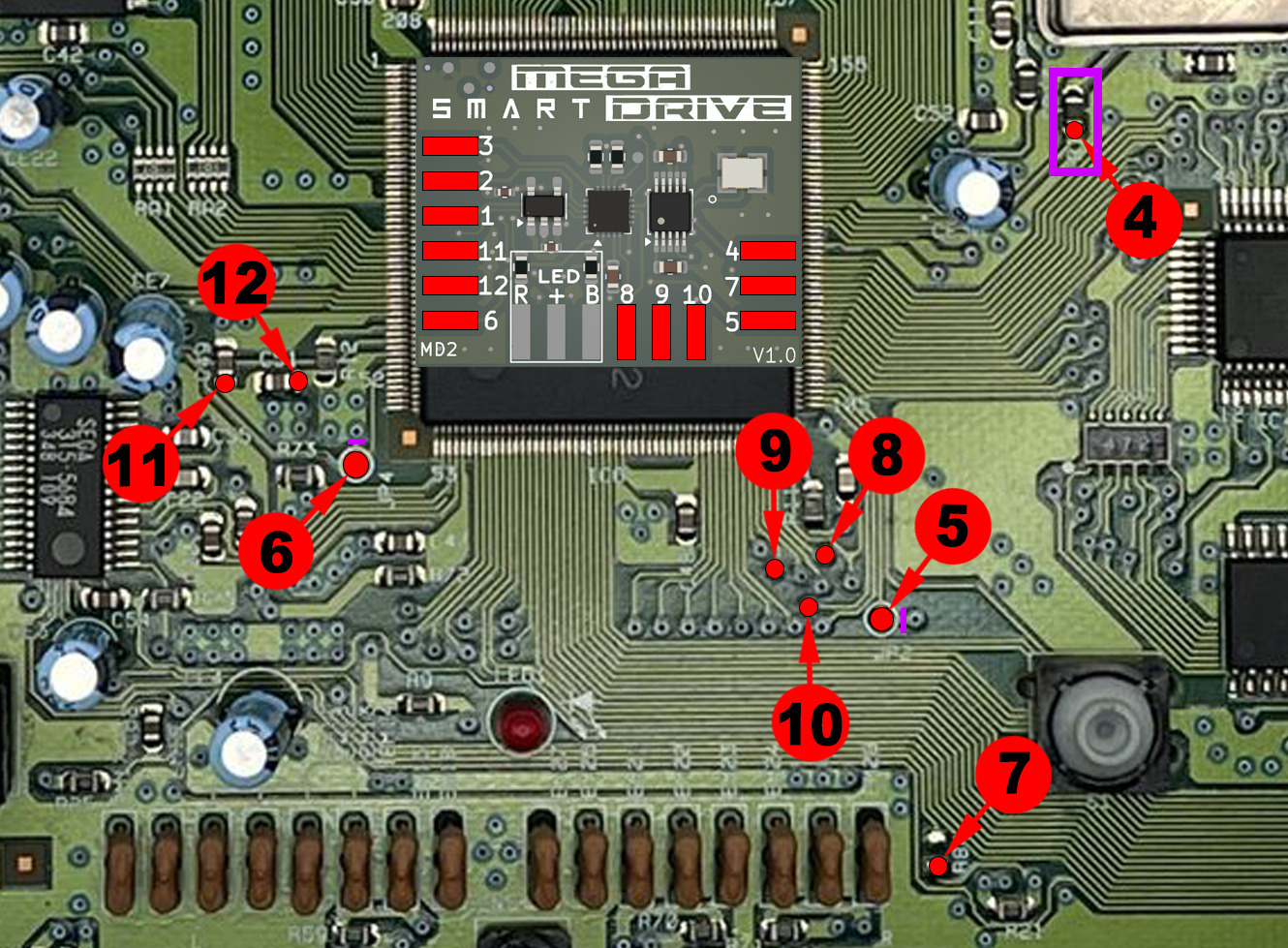
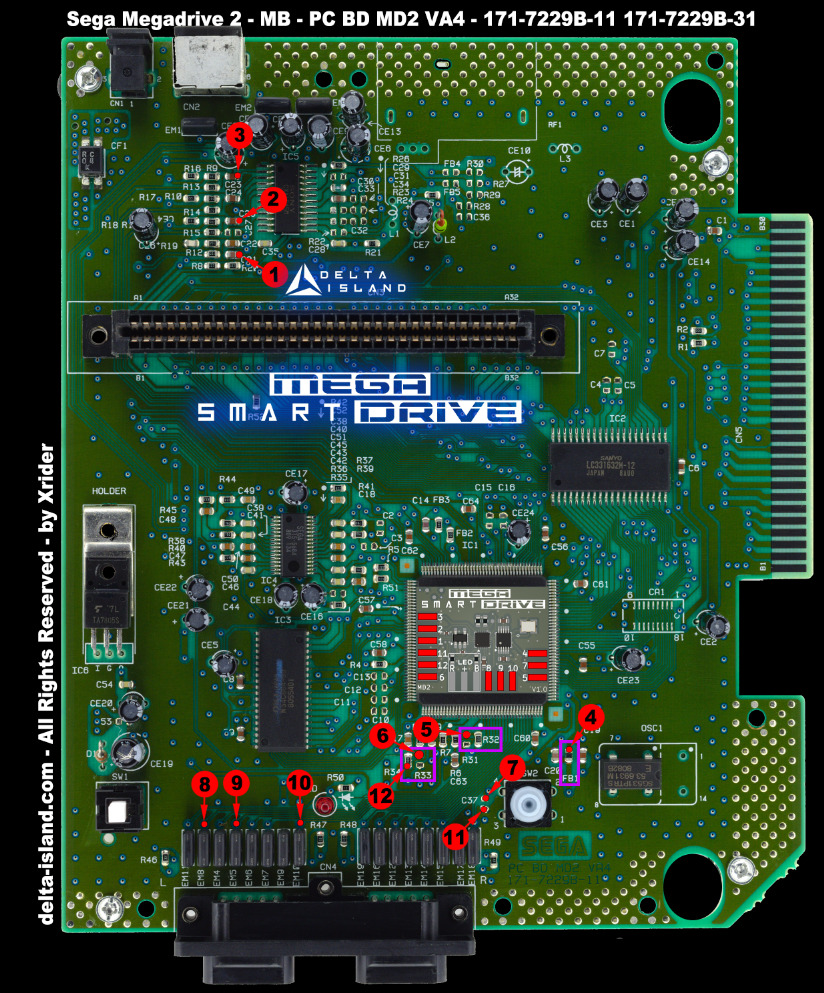
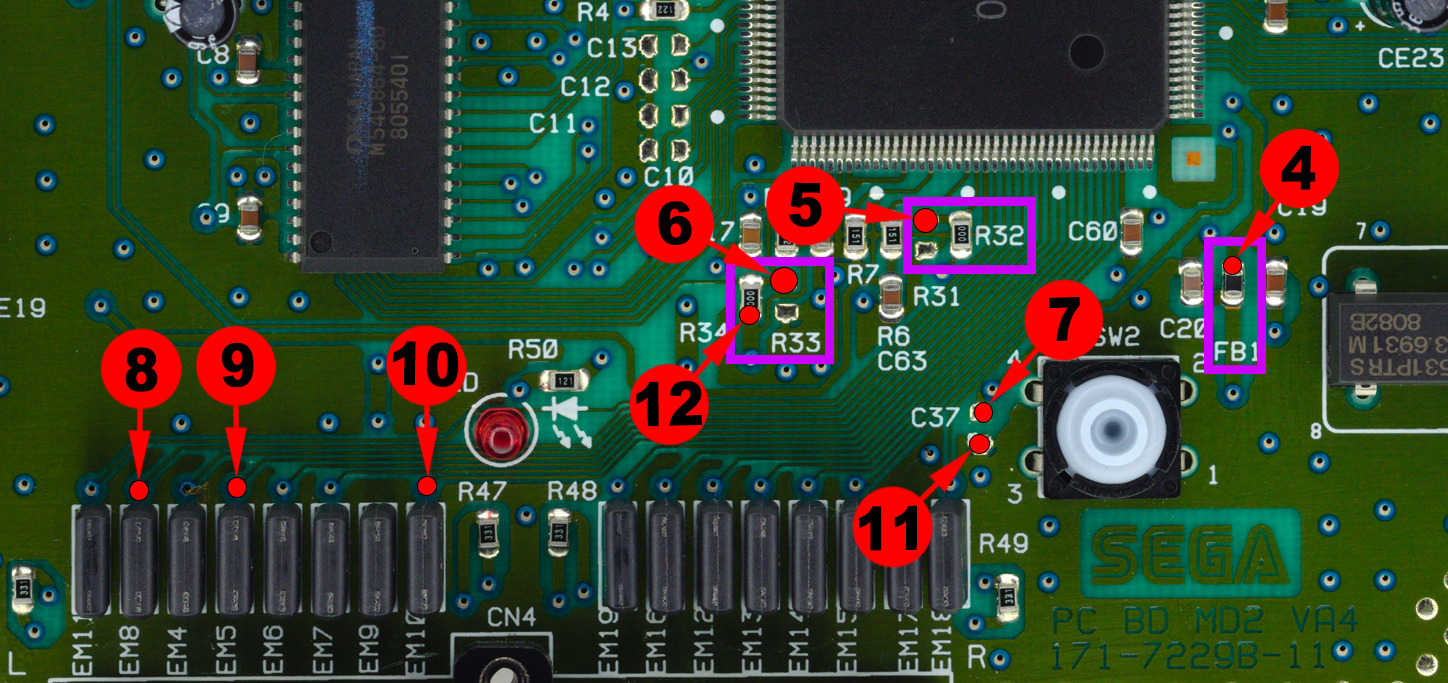
Sega Mega Drive 2 – PC BD MD2 JPN - USA - PAL – VA4 – 171-7229B-11 -31
Plan d’installation dédié
Microsoudure avancée :
• Déposez les composants R32, R33 et FB1 indiqués sur le schéma.
• Utilisez de préférence du Kynar 30AWG et du flux.
• Fixez le SmartDrive MD2 avec un adhésif double face de qualité avant le câblage.
Méthode recommandée :
Afin d’éviter toute traction sur un point fragile :
1. Soudez d’abord le fil sur la carte SmartDrive.
2. Puis soudez l’autre extrémité sur la piste préalablement étamée.
Point 8, 9 & 10 :
Ces points nécessitent de gratter légèrement le vernis de protection afin d’exposer le cuivre.
- Étamez ensuite le point de soudure avec une petite quantité d’étain.
- L’utilisation de flux est fortement recommandée pour obtenir une soudure propre et fiable.
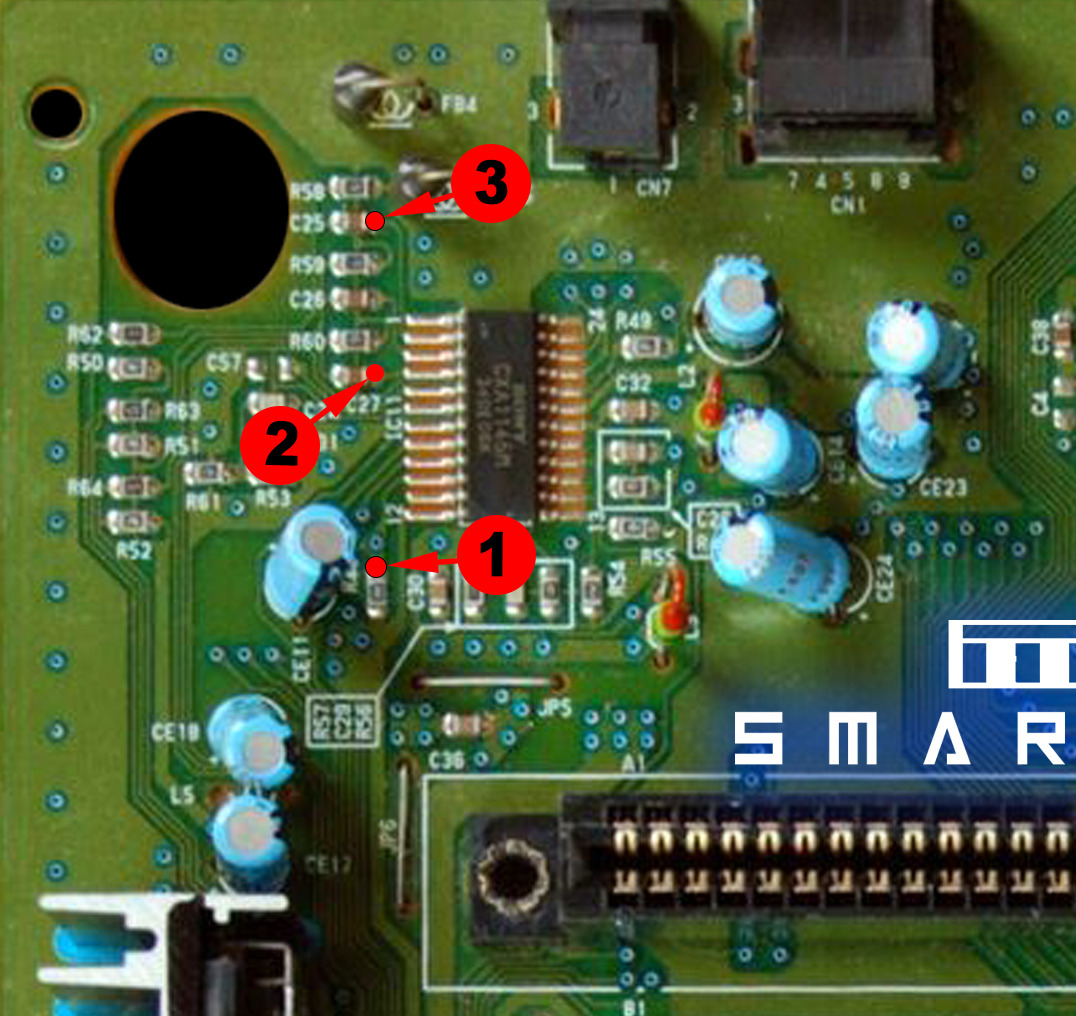
Sega Mega Drive 2 – PC BD MD2 JPN - USA - PAL – VA4 – 171-7229B-11 -31 - visuel 1
Sega Mega Drive 2 – PC BD MD2 JPN - USA - PAL – VA4 – 171-7229B-11 -31 - visuel 2
Sega Mega Drive 2 – PC BD MD2 JPN - USA - PAL – VA4 – 171-7229B-11 -31 - visuel 3

🎮 4 - Fonctionnement de Delta SmartDrive

Une fois le Delta SmartDrive installé, votre console Sega Megadrive / Genesis devient capable de gérer facilement les régions PAL / USA / JAP ainsi que les fréquences 50Hz / 60Hz. Le changement de mode peut s’effectuer soit via la manette Player 1, soit via le bouton RESET de la console.

À savoir : une bande de couleur apparaît brièvement à l’écran pour indiquer le mode actif. Si une LED bicolore a été installée, elle reflète également la région sélectionnée.
 

4.1 - Changement de région (PAL / USA / JAP) et de fréquence (50Hz / 60Hz) via la manette

1. Insérez une cartouche de jeu et allumez la console.
2. À l’aide de la manette Player 1, maintenez A + B + C + START pendant environ 3 secondes.
3. Une bande de couleur apparaît à l’écran en superposition, ainsi que la couleur de la LED si celle-ci est installée.
4. Les couleurs défilent selon le mode actif :
ROUGE = PAL / 50Hz
BLEU = USA / 60Hz
VIOLET = JAP / 60Hz
5. Relâchez les boutons lorsque la couleur souhaitée s’affiche.
6. À chaque démarrage de la console, la bande de couleur de région vous indique brièvement le mode actuellement actif.
Rappel : un état fixe ou clignotant de la bande de couleur permet d’indiquer le mode Normal ou Overclock (voir chapitre 4.3 si activé sur votre version).
Delta SmartDrive - Changement de région et fréquence via la manette
Commande manette : maintenez A + B + C + START pendant 3 secondes.
 

4.2 - Sélection des régions PAL / USA / JAP et fréquences 50Hz / 60Hz via le bouton RESET

1. Insérez une cartouche de jeu et allumez la console.
2. Maintenez le bouton RESET de la console pendant environ 3 secondes.
3. Une bande de couleur apparaît à l’écran en superposition, ainsi que la couleur de la LED si celle-ci est installée.
4. Les couleurs changent alors selon le mode sélectionné :
ROUGE = PAL / 50Hz
BLEU = USA / 60Hz
VIOLET = JAP / 60Hz
5. Relâchez le bouton RESET lorsque la couleur souhaitée s’affiche.
6. À chaque redémarrage, la bande de couleur rappelle brièvement le mode de région actif.
Astuce : cette méthode est idéale si vous souhaitez changer rapidement de région sans utiliser la combinaison de touches sur la manette.
Delta SmartDrive - Sélection région via bouton RESET
Commande console : maintenez le bouton RESET pendant 3 secondes.
 

4.3 - In-Game Reset (IGR)

1. Insérez une cartouche de jeu et allumez la console.
2. Pendant le jeu, utilisez la manette Player 1.
3. Maintenez la combinaison Flèche BAS + A + B + C + START pendant environ 3 secondes.
4. La console redémarre automatiquement.
Pratique : cette fonction permet de redémarrer rapidement la console sans avoir à utiliser le bouton physique, ce qui améliore nettement le confort d’utilisation au quotidien.
Delta SmartDrive - In Game Reset via manette
In-Game Reset : maintenez BAS + A + B + C + START pendant 3 secondes.
 

❓ FAQ – Questions fréquentes

Je passe de PAL à NTSC en cours de jeu et j’observe des bugs ou ralentissements. Est-ce normal ?
Oui. Certains jeux supportent mal un changement de fréquence à chaud. Il est recommandé d’éteindre puis de rallumer la console après avoir sélectionné le mode désiré. Le Mega SmartDrive mémorise la dernière configuration utilisée.
Pourquoi la fonction Overclock n’a-t-elle pas été conservée ?
La fonction a bien été développée, mais elle a été désactivée à cause d’incompatibilités observées sur certaines révisions de cartes mères. Le choix a été fait de privilégier la stabilité globale.
Une bande colorée apparaît au démarrage, au-dessus du message TMSS. Est-ce normal ?
Oui. Cette bande informe brièvement de la région / fréquence active au démarrage.
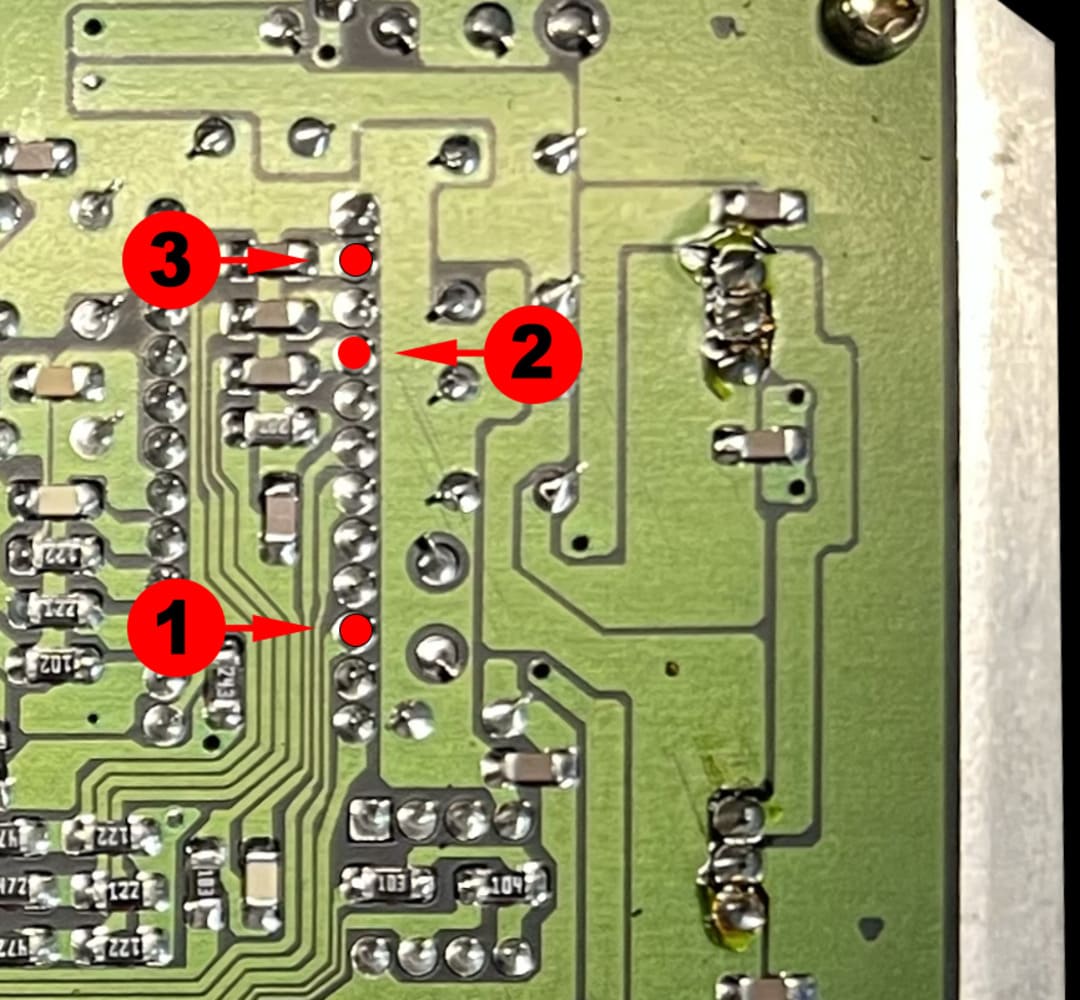
J’utilise la LED bicolore. Puis-je désactiver l’OSD ?
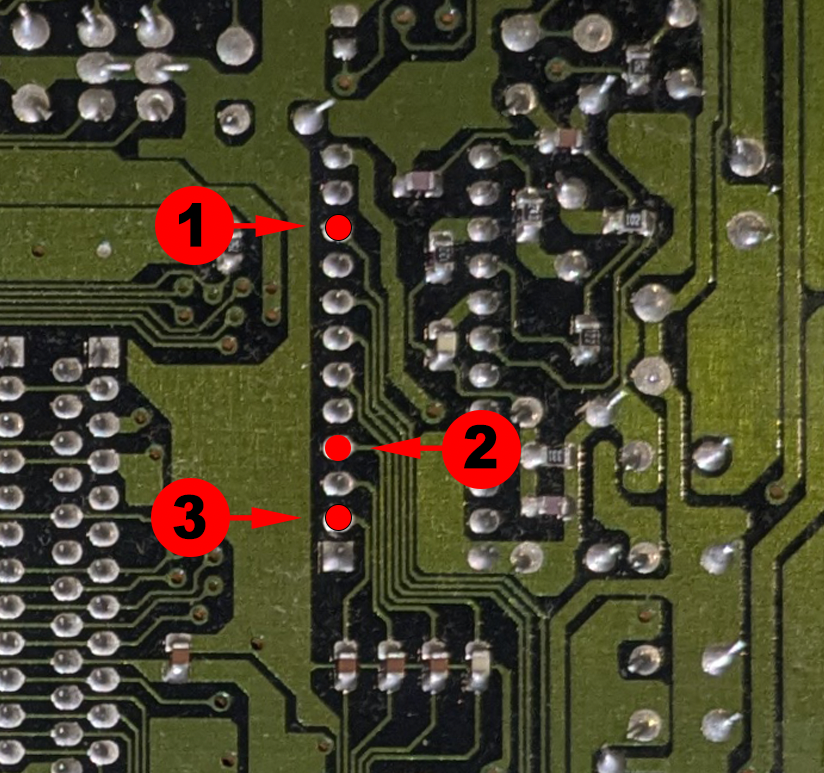
Oui. Il suffit de retirer les fils 1, 2 et 3 comme indiqué dans les plans d’installation.
Le menu s’affiche bien via Reset, mais la console redémarre aussi. Est-ce normal ?
Oui. La piste RESET de la carte mère n’a volontairement pas été coupée afin de préserver l’intégrité de la console. Le redémarrage simultané est donc un comportement attendu.
🎨 Absence de barre de couleur avec un câble RVB modifié
Je n’ai pas la barre de couleur avec un adaptateur RVB PAL FRA modifié sur console NTSC. Est-ce normal ?
Oui, c’est tout à fait normal. Une adaptation supplémentaire du câble / adaptateur est nécessaire pour retrouver un affichage correct.
Pourquoi ce problème apparaît-il ?
Lorsque vous utilisez un adaptateur RVB PAL FRA modifié sur une console NTSC (JPN ou USA), le signal vidéo n’est pas entièrement compatible. Même après modification classique (coupure de piste + bypass de synchronisation PAL), il peut rester un conflit empêchant l’affichage correct de la barre de couleur.
Solution :
Pour corriger ce comportement, il est nécessaire de :
  • Conserver la modification existante (bypass synchro PAL)
  • Ajouter une coupure de piste supplémentaire sur l’adaptateur
  • Suivre précisément le point indiqué sur le schéma ci-dessous
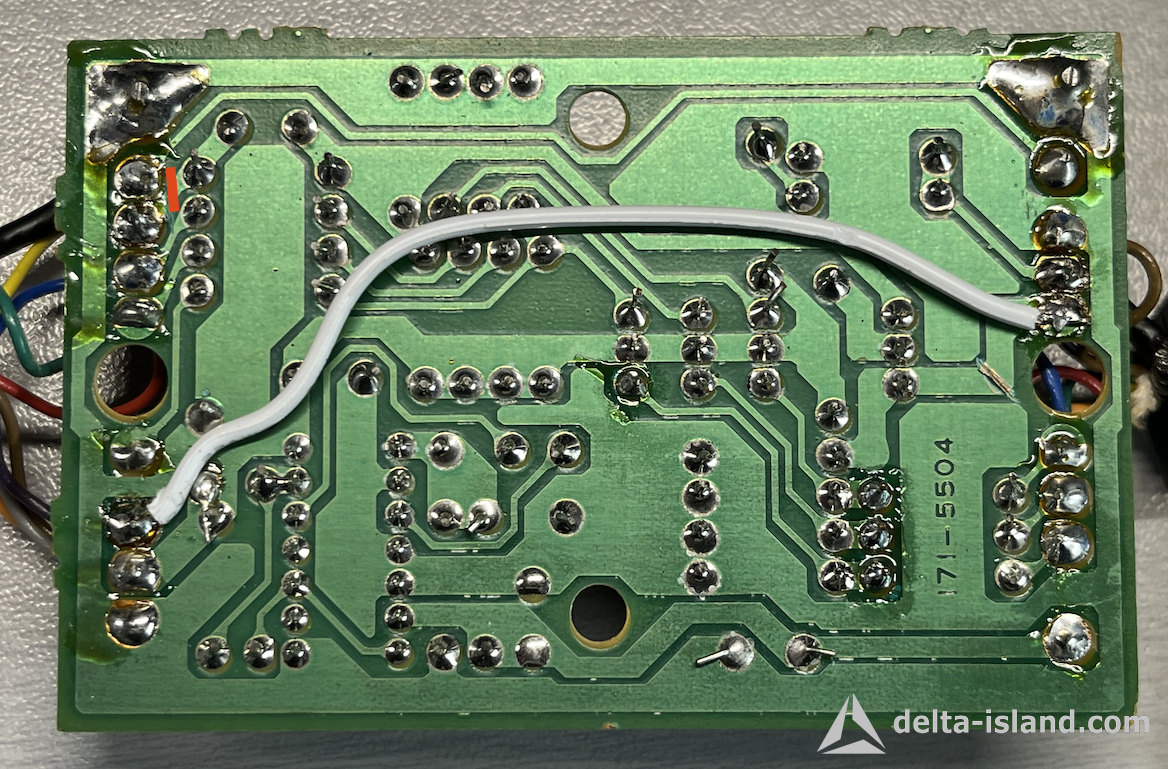
Cette modification permet de rétablir un signal correct et de retrouver la barre de couleur à l’écran.
Modification adaptateur RGB Megadrive
Zone rouge : piste à couper pour corriger l’affichage RVB sur console NTSC.
 
🚀 Modernisez votre Megadrive / Genesis proprement
Le Delta Mega SmartDrive est la solution idéale pour une installation propre, moderne et qualitative, tout en conservant l’esprit d’origine de la console et en améliorant nettement le confort d’utilisation.
→ Voir Delta Mega SmartDrive sur le Delta Store


✕ ❮ ❯
Xrider Tutoriels 21 septembre 2025
Tutoriel • PlayStation PS1 • Vidéo / Fréquence • Delta SmartWave

Delta SmartWave – Guide d’installation

Ce tutoriel a pour but de vous guider pas à pas lors de l’installation de la Delta SmartWave dans votre console Sony PlayStation PS1. La SmartWave corrige automatiquement les problèmes de fréquence (50/60 Hz) et de sous-porteuse vidéo afin d’obtenir une image conforme, propre et stable sur les consoles Freezone équipée d'un Puce - modchip ou ODE type Xstation, DeltaStation ou PicoStation.
Permet de corriger les problèmes d'image en noir et blanc avec les jeux importés, permettant de retrouver une image en couleur.

🧠 Détection intelligente PAL/NTSC 🎛️ Fréquences ultra précises 🌍 PAL 50Hz / NTSC 60Hz 🧩 Installation QSB
🛒 Disponible dans le Delta Store : Delta SmartWave (PS1)
La solution premium pour corriger les fréquences régionales (PAL/NTSC) avec une précision maximale. Idéal pour les puristes, OSSC, capture, et tous ceux qui veulent une PS1 freezone “parfaite”.
→ Voir Delta SmartWave sur le Store
Astuce : pour lire tous les jeux imports et corriger l’image noir et blanc, prenez le combo Delta PSNee + Delta SmartWave.
À retenir
 
🎯
Objectif
Corriger 50/60 Hz + sous-porteuse vidéo automatiquement sur les consoles equipées ODE ou puce - Modchip
🧬
Étape clé
Identifier la carte mère de votre console (PU-7 → PU-23) avant installation.
Liens utiles
• Delta Store
• Tutoriel démontage (Forum Delta)
Delta SmartWave PS1
 
🔒 Consignes de sécurité importantes
⚠️ Intervention hors tension OBLIGATOIRE
• Débranchez totalement la console (alimentation + câbles).
• Appuyez sur Power (console débranchée) pour aider à vider les charges résiduelles.
• Attendez ~2 heures (minimum) pour la décharge des condensateurs.
• Ne travaillez jamais console alimentée.
• Ne démontez pas / ne manipulez pas l’alimentation interne.
👉 Consulter les règles de sécurité
 

✨ Caractéristiques – Pourquoi Delta SmartWave ?

Correction intelligente
  • Détecte automatiquement PAL 50Hz ou NTSC 60Hz
  • Ajuste la fréquence GPU et la sous-porteuse vidéo
  • Élimine les images noir et blanc (composite)
Précision premium
  • Générateur de fréquence ultra-précis
  • Alignement sur les spécifications d’origine PAL/NTSC
  • Résultat top pour OSSC, capture, puristes
Supérieur à DFO / MFO
  • Plus intelligent que MFO / MOFO et DFO
  • Pas de programmation, pas de surprises
  • Compatible avec toutes les versions PlayStation (PU-7 et PU-8 EARLY inclus)
Combo recommandé : la Delta PSNee (lecture imports / CD-R) + la Delta SmartWave (correction fréquence/vidéo) = console ultime sans multiplier les consoles PAL/USA/JAP.
→ Delta Store → Ajouter Delta PSNee
Note : le câble RGB peut “rendre la couleur”, mais ne corrige pas la fréquence interne. SmartWave corrige le vrai problème.
 

🧰 Matériel nécessaire

  • Delta SmartWave
  • Tournevis cruciforme
  • Fer à souder (panne fine recommandée)
  • Étain (électronique)
  • (Recommandé) Flux + loupe / microscope
→ Acheter Delta SmartWave (Delta Store)

🧩 Compatibilité (PS1 FAT)

La Delta SmartWave est compatible avec toutes les versions PlayStation FAT : PU-7, PU-8 EARLY, PU-8 LATE, PU-16, PU-18, PU-20, PU-22, PU-23.
 

🌍 Compatibilité PlayStation FAT (modèles)

PAL NTSC U/C NTSC J NTSC J (ASIA)
Modèles
SCPH-1002
SCPH-5502
SCPH-5552
SCPH-7002
SCPH-7502
SCPH-9002
Modèles
SCPH-1001
SCPH-5001
SCPH-5501
SCPH-7001
SCPH-7501
SCPH-9001
Modèles
SCPH-1000
SCPH-3000
SCPH-3500
SCPH-5000
SCPH-5500
SCPH-7000
SCPH-7000W
SCPH-7500
SCPH-9000
Modèles
SCPH-5503
SCPH-5903
SCPH-7003
SCPH-7503
SCPH-9003
 

✅ 1 - Identifier votre console PlayStation

Repérez l’étiquette sous votre console et notez le modèle (ex : SCPH-7502). Cette info est utile, mais pour choisir la bonne procédure, il faut confirmer la révision de carte mère (PU-7 → PU-23).

Conseil : passez à l’étape 3 pour identifier précisément votre carte mère avant l’installation.
Identifier le modèle PlayStation (étiquette)
Étiquette située sous la console (exemple).
 

🔧 2 - Démontage de la console PlayStation

⚠️ ATTENTION – Sécurité électrique
Débranchez toutes les prises, appuyez sur Power, puis laissez la console au repos ~2 heures pour permettre la décharge complète des condensateurs. Ne touchez pas au bloc d’alimentation interne.
🎥 Vidéos de démontage (selon modèle)
• SCPH-100X / 3X00 / 5000 : https://www.youtube.com/watch?v=2r-CYOSpK60
• SCPH-55XX : https://www.youtube.com/watch?v=60c8RCtIHcM
• SCPH-700X : https://www.youtube.com/watch?v=qwIF1dMs4NI
• SCPH-750X : https://www.youtube.com/watch?v=YYdv0yaCf2I
• SCPH-900X : https://www.youtube.com/watch?v=S-FjMUm2Gog
Objectif : accéder à la carte mère. Vous n’avez pas besoin de démonter l’alimentation, merci de ne pas y toucher.
 

🧭 3 - Identifier votre carte mère (PU)

Veuillez identifier votre carte mère en vous aidant des photos suivantes. Cette étape est essentielle car les points de soudure diffèrent selon la révision.

PU-7
Carte mère PU-7
Références :
PU-7 // 1-655-322-11
PU-7 // 1-655-322-13 / 13A
PU-7 // 1-655-322-14 / 14A
PU-7 // 1-655-322-15
PU-7 // 1-655-322-16
PU-8 EARLY
Carte mère PU-8 EARLY
Références :
PU-8 // 1-658-467-11
PU-8 // 1-658-467-12
PU-8 // 1-658-467-13
PU-8 LATE
Carte mère PU-8 LATE
Références :
PU-8 // 1-658-467-21
PU-8 // 1-658-467-22
PU-8 // 1-658-467-23
PU-8 // 1-658-467-41
PU-8 // 1-658-467-42
PU-16 (SCPH-5903)
Carte mère PU-16
Référence :
PU-16 // 1-665-191-11
PU-18
Carte mère PU-18
Références :
PU-18 // 1-664-537-11
PU-18 // 1-664-537-21
PU-18 // 1-664-537-31
PU-18 // 1-664-537-41
PU-18 // 1-664-537-52
PU-18 // 1-664-537-62
PU-18 // 1-664-537-72
PU-18 // 1-664-537-82
PU-20
Carte mère PU-20
Références :
PU-20 // 1-668-413-12
PU-20 // 1-668-413-22
PU-20 // 1-668-413-32
PU-20 // 1-668-413-42
PU-22
Carte mère PU-22
Références :
PU-22 // 1-671-858-11
PU-22 // 1-671-858-12
PU-22 // 1-671-858-21
PU-22 // 1-671-858-22
PU-22 // 1-671-858-32
PU-23
Carte mère PU-23
Références :
PU-23 // 1-674-987-11
PU-23 // 1-674-987-21
PU-23 // 1-674-987-31
PU-23 // 1-674-987-41
PU-23 // 1-674-987-51
 

🧩 4 - Installation de la Delta SmartWave (par carte mère)

Important : la Delta SmartWave est conçue pour être installée sans câbles (QSB), *sauf PU-7 et PU-8 EARLY qui nécessitent 1 fil.
4.1 – Carte mère PU-7
1 fil requis
Note : vous ne devriez avoir qu’une seule des deux résistances entourées en rouge (à gauche) selon votre version.
4.1.1 – Repérez les résistances entourées en rouge et retirez-les (face supérieure) :
PU-7 remove resistor
4.1.2 – Positionnez votre Delta SmartWave et procédez aux soudures (QSB + fil) :
PU-7 soldering QSB
PU-7 soldering wire
PU-7 QSB done
PU-7 wire done
4.1.3 – Remontez votre console.
4.2 – Carte mère PU-8 EARLY
1 fil requis
Note : vous ne devriez avoir qu’une seule des deux résistances entourées en rouge (à gauche) selon votre version.
4.2.1 – Repérez les résistances entourées en rouge et retirez-les (face supérieure) :
PU-8 EARLY remove resistor
4.2.2 – Positionnez votre Delta SmartWave et procédez aux soudures (QSB + fil) :
PU-8 EARLY soldering QSB
PU-8 EARLY soldering wire
PU-8 EARLY QSB done
PU-8 EARLY wire done
4.2.3 – Remontez votre console.
4.3 – Carte mère PU-8 LATE & PU-16
QSB sans fil
Note : vous ne devriez avoir qu’une seule des deux résistances entourées en rouge selon votre version.
4.3.1 – Retirez les résistances (face supérieure) :
PU-8 LATE remove resistor up
4.3.2 – Retirez les résistances (face inférieure) :
PU-8 LATE remove resistor down
4.3.3 – Positionnez votre Delta SmartWave et procédez aux soudures (QSB) :
PU-8 LATE soldering QSB
PU-8 LATE installed QSB
4.3.4 – Remontez votre console.
4.4 – Carte mère PU-18
Bouclier métallique à retirer
4.4.1 – Retirez le bouclier métallique supérieur à l’aide du fer à souder.

4.4.2 – Retirez la résistance entourée en rouge (face supérieure) :
PU-18 remove resistor
4.4.3 – Positionnez la Delta SmartWave sur la face inférieure et soudez (QSB) :
PU-18 soldering QSB
PU-18 installed QSB
4.4.4 – Réinstallez le bouclier métallique supérieur à l’aide du fer à souder.
4.4.5 – Remontez votre console.
4.5 – Carte mère PU-20
Bouclier métallique à retirer
4.5.1 – Retirez le bouclier métallique supérieur à l’aide du fer à souder.

4.5.2 – Retirez les deux résistances entourées en rouge :
PU-20 remove resistor
4.5.3 – Positionnez la SmartWave et soudez (QSB) :
PU-20 soldering QSB
PU-20 installed QSB
4.5.4 – Réinstallez le bouclier métallique supérieur.
4.5.5 – Remontez votre console.
4.6 – Carte mère PU-22
Micro-soudure recommandée
Attention : la PU-22 nécessite une bonne maîtrise du fer à souder.
4.6.1 – Retirez le bouclier métallique supérieur.

4.6.2 – Retirez les deux résistances entourées en rouge :
PU-22 remove resistor
4.6.3 – Positionnez la SmartWave et soudez (QSB) :
PU-22 soldering QSB
PU-22 installed QSB
4.6.4 – Remontez votre console.
4.7 – Carte mère PU-23
Préparation VIA + pin à lever
Attention : la PU-23 nécessite une bonne maîtrise du fer à souder et une bonne dextérité.
4.7.1 – Retirez la résistance entourée en rouge :
PU-23 remove resistor
4.7.2 – Repérez les deux VIA entourées en rouge. Grattez légèrement puis étamez :
PU-23 prepare soldering
PU-23 QSB etame
PU-23 prepare soldering 2
4.7.3 – Repérez la pin 6 du composant IC204 et soulevez-la (scalpel + fer) :
PU-23 lift pin
4.7.4 – Positionnez la SmartWave et soudez (QSB) :
PU-23 soldering qsb
PU-23 soldering qsb done
4.7.5 – Remontez votre console.
 
🚀 Prêt à passer votre PS1 au niveau supérieur ?
La Delta SmartWave est la solution premium pour corriger automatiquement PAL/NTSC, avec une précision supérieure aux mods DFO/MFO. Pour une “console ultime”, combinez avec une Delta PSNee (imports + CD-R) et obtenez un setup parfait.
→ Voir Delta SmartWave sur le Delta Store → Ajouter Delta PSNee (combo)
Xrider Tutoriels 23 février 2025
Tutoriel • PlayStation / PSone • Modchip • Delta PSNee QSB

Delta PSNee QSB – Guide d’installation

Ce tutoriel a pour but de vous guider pas à pas lors de l’installation de la puce Delta PSNee QSB sur votre console PlayStation ou PSone. La gamme Delta PSNee QSB couvre toutes les révisions carte mère (PU-7 → PU-23 + PM-41 / PM-41(2)) via plusieurs QSB dédiés.

🧩 QSB sans fils 🕵️ Mode furtif (Stealth) 🌍 Imports + CD-R 🧠 PSNee code optimisé
🛒 Disponible dans le Delta Store : Delta PSNee QSB Modchip PS1
Choisissez la version QSB correspondant à votre révision de carte mère (PU-7 à PU-23, PM-41 / PM-41(2)). Idéal pour une installation rapide, propre et fiable.
→ Voir Delta PSNee QSB sur le Store
Astuce : une fois votre carte mère identifiée (PU/PM), prenez la QSB dédiée pour éviter toute erreur.
À retenir
✅
Difficulté
Niveau 1 (QSB), mais exige une soudure propre.
⚡
Sécurité
Toujours hors tension + décharge condensateurs.
🧬
Étape clé
Identifier la carte mère (PU/PM) avant achat/pose.
Liens utiles
• Règles de sécurité Delta
• Delta Store
Vidéo : https://www.youtube.com/watch?v=AqjenA1qFDI
 
🔒 Consignes de sécurité importantes
⚠️ Intervention hors tension OBLIGATOIRE
• Débranchez totalement la console (alimentation + câbles).
• Appuyez sur Power (console débranchée) pour aider à vider les charges résiduelles.
• Attendez ~2 heures (minimum) pour la décharge des condensateurs.
• Ne travaillez jamais console alimentée.
👉 Consulter les règles de sécurité
 

✨ Features – Pourquoi Delta PSNee QSB ?

Installation simplifiée
  • Installation facile, rapide et sans fils (QSB)
  • Pas besoin de plan d’installation filaire complexe
  • Pose propre et reproductible
Compatibilité & usages
  • Lecture des imports*
  • Lecture des CD-R backup
  • Couverture de toutes les révisions via plusieurs QSB
*Note : certaines PS1 NTSC J (JPN SCPH-3000+) ont une sécurité supplémentaire (voir bloc “JPN” plus bas).
Stealth / Furtif
  • Puce furtive, compatible avec les jeux “anti-modchip” (ex : Dino Crisis JPN)
  • SCEX déclenché selon la position optique + mode SLEEP
  • Microcontrôleur dernière génération (20 MHz)
 

🧰 Matériel nécessaire

  • Delta PSNee QSB (version adaptée à votre carte mère)
  • Tournevis cruciforme
  • Fer à souder (panne fine recommandée)
  • Étain (électronique)
  • (Recommandé) Flux + loupe / microscope
 

🌍 Compatibilité PlayStation / PSone

La gamme Delta PSNee QSB couvre les consoles PlayStation / PSone suivantes (toutes régions) :
PAL NTSC U/C NTSC J NTSC J (ASIA)
Modèles
SCPH-1002
SCPH-5502
SCPH-5552
SCPH-7002
SCPH-7502
SCPH-9002
SCPH-102
Modèles
SCPH-1001
SCPH-5001
SCPH-5501
SCPH-7001
SCPH-7501
SCPH-9001
SCPH-101
Modèles
SCPH-1000
SCPH-3000
SCPH-3500
SCPH-5000
SCPH-5500
SCPH-7000
SCPH-7000W
SCPH-7500
SCPH-9000
SCPH-100
Modèles
SCPH-5503
SCPH-5903 (VideoCD)
SCPH-7003
SCPH-7503
SCPH-9003
SCPH-103
Note NTSC J (JPN SCPH-3000+) : certaines consoles japonaises disposent d’une sécurité supplémentaire. Pour lire les imports, installez une Delta PSNee QSB et suivez ce tutoriel : CD Boot "ImportPlayer Light - JPN"
Alternative : Delta PSNee QSB + Action Replay (toutes versions, avec ou sans Unlock CDROM).
 

✅ 1 - Identifier votre console PlayStation

Repérez l’étiquette sous votre console et notez le modèle (ex : SCPH-7502). Cette info est utile, mais pour choisir la bonne QSB, il faut confirmer la révision de carte mère (PU/PM).

Conseil : notez le modèle, puis passez à l’étape 3 pour identifier précisément votre carte mère.
Identifier le modèle PlayStation (étiquette)
Étiquette située sous la console (exemple).
 

🔧 2 - Démontage de la console PlayStation

⚠️ ATTENTION – Sécurité électrique
Débranchez toutes les prises, appuyez sur Power, puis laissez la console au repos ~2 heures pour permettre la décharge complète des condensateurs. Ne touchez pas au bloc d’alimentation interne.
🎥 Vidéos de démontage (selon modèle)
• SCPH-100X / 3X00 / 5000 : https://www.youtube.com/watch?v=2r-CYOSpK60
• SCPH-55XX : https://www.youtube.com/watch?v=60c8RCtIHcM
• SCPH-700X : https://www.youtube.com/watch?v=qwIF1dMs4NI
• SCPH-750X : https://www.youtube.com/watch?v=YYdv0yaCf2I
• SCPH-900X : https://www.youtube.com/watch?v=S-FjMUm2Gog
Objectif : accéder à la carte mère. Vous n’avez pas besoin de démonter l’alimentation, merci de ne pas y toucher.
 

🧭 3 - Identifier votre carte mère (PU / PM)

Une fois la console ouverte, identifiez la carte mère grâce aux photos ci-dessous. Cette étape est essentielle pour sélectionner la Delta PSNee QSB compatible.

PU-7
Carte mère PU-7
Références :
PU-7 // 1-655-322-11
PU-7 // 1-655-322-13 / 13A
PU-7 // 1-655-322-14 / 14A
PU-7 // 1-655-322-15
PU-7 // 1-655-322-16
PU-8 EARLY
Carte mère PU-8 EARLY
Références :
PU-8 // 1-658-467-11
PU-8 // 1-658-467-12
PU-8 // 1-658-467-13
PU-8 LATE
Carte mère PU-8 LATE
Références :
PU-8 // 1-658-467-21
PU-8 // 1-658-467-22
PU-8 // 1-658-467-23
PU-8 // 1-658-467-41
PU-8 // 1-658-467-42
PU-16 (SCPH-5903 uniquement)
Carte mère PU-16 SCPH-5903
Référence :
PU-16 // 1-665-191-11
PU-18
Carte mère PU-18
Références :
PU-18 // 1-664-537-11
PU-18 // 1-664-537-21
PU-18 // 1-664-537-31
PU-18 // 1-664-537-41
PU-18 // 1-664-537-52
PU-18 // 1-664-537-62
PU-18 // 1-664-537-72
PU-18 // 1-664-537-82
PU-20
Carte mère PU-20
Références :
PU-20 // 1-668-413-12
PU-20 // 1-668-413-22
PU-20 // 1-668-413-32
PU-20 // 1-668-413-42
PU-22
Carte mère PU-22
Références :
PU-22 // 1-671-858-11
PU-22 // 1-671-858-12
PU-22 // 1-671-858-21
PU-22 // 1-671-858-22
PU-22 // 1-671-858-32
PU-23
Carte mère PU-23
Références :
PU-23 // 1-674-987-11
PU-23 // 1-674-987-21
PU-23 // 1-674-987-31
PU-23 // 1-674-987-41
PU-23 // 1-674-987-51
PM-41 (PSone)
Carte mère PM-41 PSone
Références :
PM-41 // 1-679-335-11
PM-41 // 1-679-335-21
PM-41 // 1-679-335-31
PM-41 // 1-679-335-41
PM-41 // 1-679-335-51
PM-41 // 1-679-335-61
PM-41 // 6P-172143S11-B3
PM-41(2) (PSone)
Carte mère PM-41(2) PSone
Références :
PM-41(2) // 1-679-335-71
PM-41(2) // P-161125S-41-71
PM-41(2) // P-161125S-41-82
 

🧩 4 - Installation de la Delta PSNee QSB (par carte mère)

Carte mère PU-7
Pose QSB + vérification
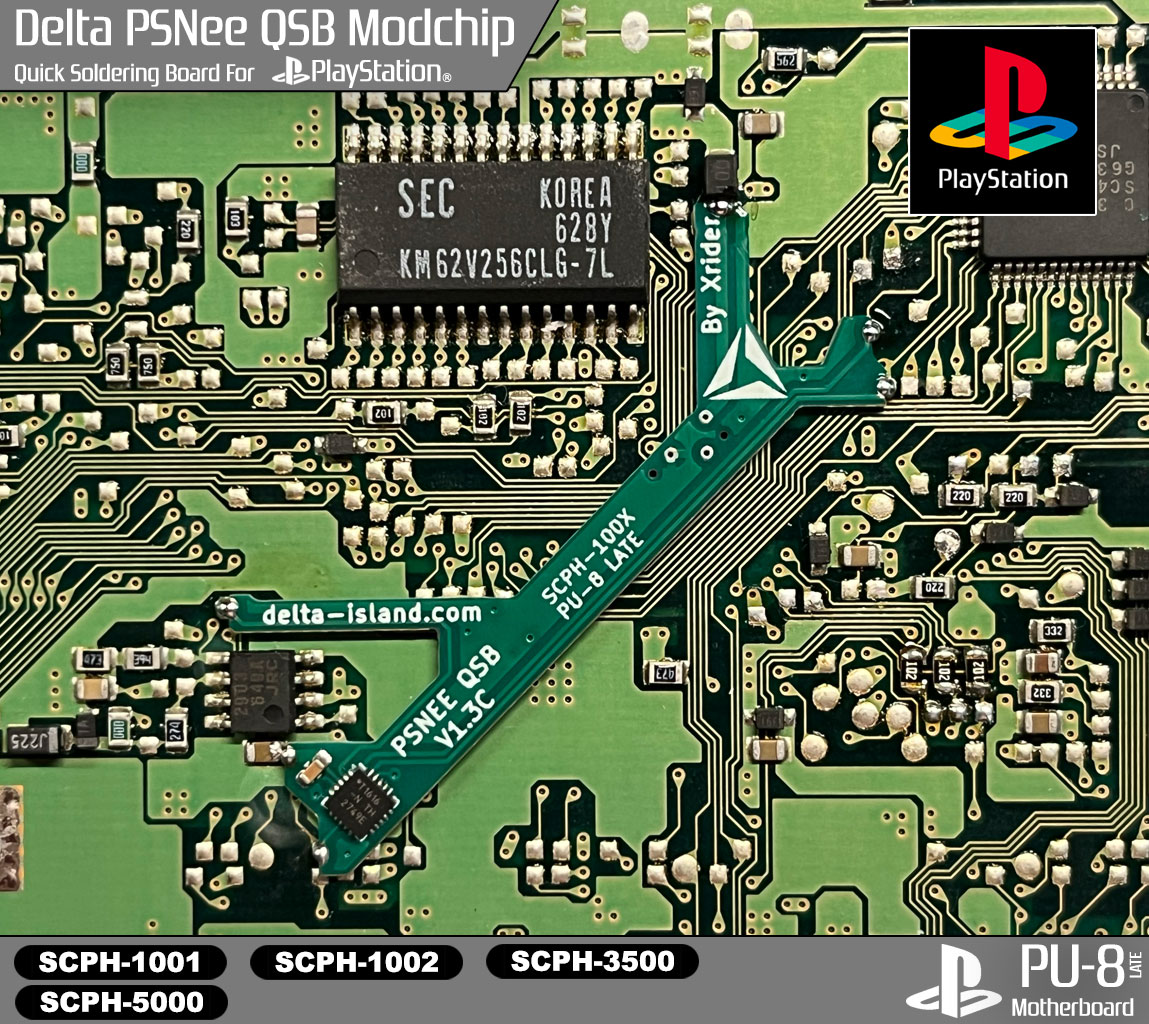
Delta PSNee QSB PU-7 - placement
Delta PSNee QSB PU-7 - terminé
Carte mère PU-8 EARLY
Vidéo dédiée disponible
Delta PSNee QSB PU-8 EARLY - placement
Delta PSNee QSB PU-8 EARLY - terminé
Vidéo : https://www.youtube.com/watch?v=jAvcZJMc7jI
Carte mère PU-8 LATE
Vidéo dédiée disponible
Delta PSNee QSB PU-8 LATE - placement
Delta PSNee QSB PU-8 LATE - terminé
Vidéo : https://www.youtube.com/watch?v=HD3iVx1NjlI
Carte mère PU-16 (SCPH-5903 uniquement)
VideoCD support conservé
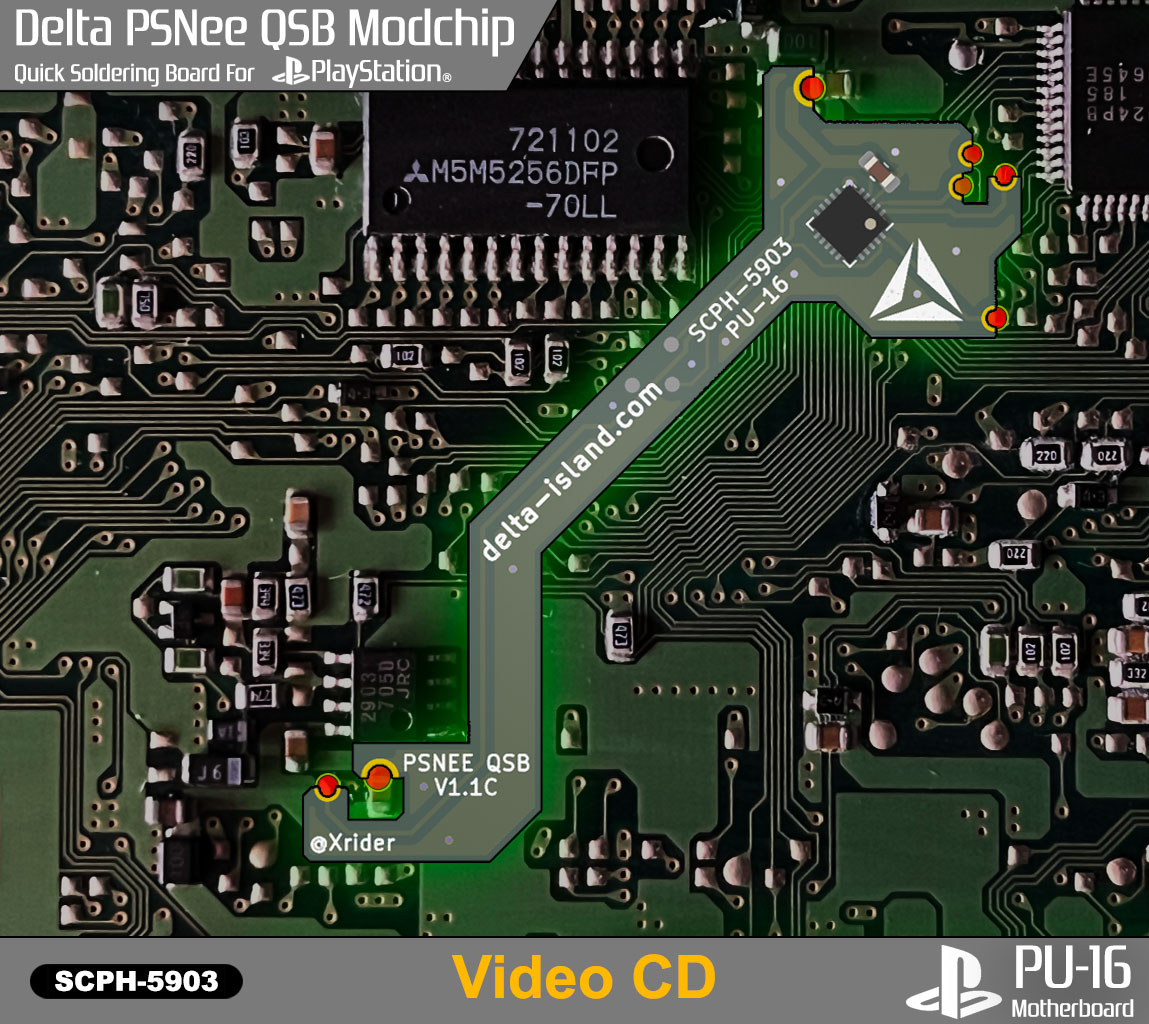
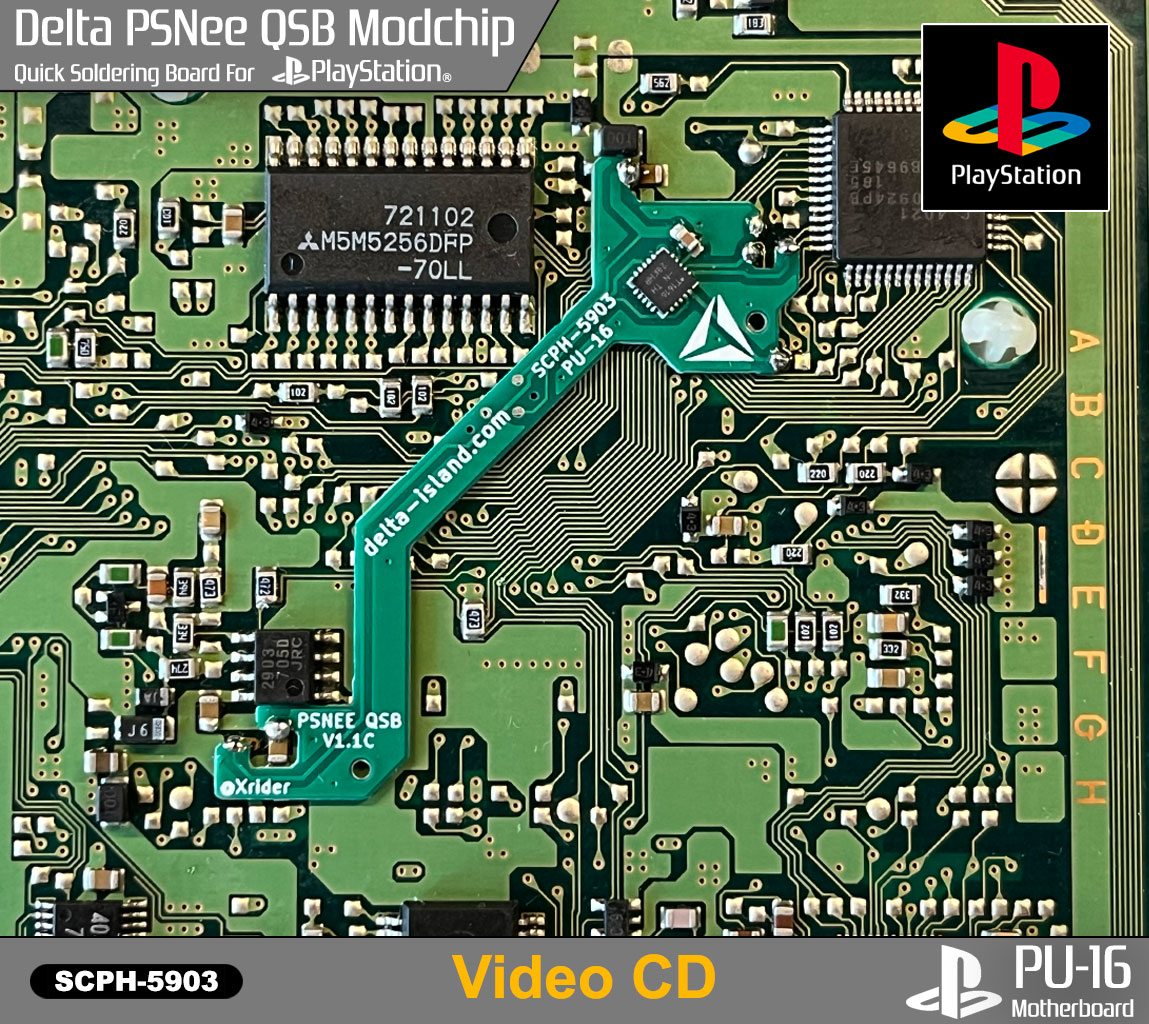
Delta PSNee QSB PU-16 - placement
Delta PSNee QSB PU-16 - terminé
Info SCPH-5903 : les fonctions VideoCD restent fonctionnelles.
1) Ouvrez le compartiment CD
2) Allumez la console
3) Insérez le VideoCD
4) Fermez le compartiment CD, le VideoCD se lance

Votre SCPH-5903 lira les imports, les backups et les VideoCD. Pour déverrouiller le mode vidéo pour les jeux PAL 50Hz sur SCPH-5903, installez Delta SmartWave en complément.
→ Delta Store
Vidéo : https://www.youtube.com/watch?v=AqjenA1qFDI
Vidéo : https://www.youtube.com/watch?v=Z5Ea1ML32iY
Carte mère PU-18
Delta PSNee QSB PU-18 - placement
Delta PSNee QSB PU-18 - terminé
Carte mère PU-20
Delta PSNee QSB PU-20 - placement
Delta PSNee QSB PU-20 - terminé
Carte mère PU-22
Delta PSNee QSB PU-22 - placement
Delta PSNee QSB PU-22 - terminé
Carte mère PU-23
Point supérieur à préparer
Important : le point supérieur doit être gratté puis étamé avant d’installer la Delta PSNee QSB.
Delta PSNee QSB PU-23 - placement
Delta PSNee QSB PU-23 - terminé
Vidéo : https://www.youtube.com/watch?v=h2puQHPHESk
Carte mère PM-41 (PSone)
Point à gratter/étamer
Important : le point indiqué doit être gratté puis étamé avant d’installer la Delta PSNee QSB.
Delta PSNee QSB PM-41 - placement
Delta PSNee QSB PM-41 - terminé
Vidéo : https://www.youtube.com/watch?v=q6H9eWCgmNA
Carte mère PM-41(2) (PSone)
Point à gratter/étamer
Important : le point indiqué doit être gratté puis étamé avant d’installer la Delta PSNee QSB.
Delta PSNee QSB PM-41(2) - placement
Delta PSNee QSB PM-41(2) - terminé
Vidéo : https://www.youtube.com/watch?v=Cr51vVgYVjM
 

📊 5 - Tableau de comparaison : Modchips PlayStation

Caractéristique Multimode 3 (MM3) Mayumi v4 Delta PSNee QSB
Compatibilité consoles ✅ Totale (PU-7 à PU-23) 🔶 Moyen (incompatible PU-7 / PU-8 EARLY / LATE) ✅ Totale (QSB dédiées PS1 + PSone)
Fonction principale ✅ Imports + CD-R backups ✅ Imports + CD-R backups ✅ Imports + CD-R backups
Installation (stealth) 🔶 Moyenne à difficile (≈ 7 fils) 🔶 Moyenne à difficile (≈ 8 fils) ✅ Très facile (QSB sans fils)
Stabilité 🔶 Bonne 🔶 Bonne ✅ Excellente
Mode furtif 🔶 Oui (timing SCEX fixe) 🔶 Oui (timing SCEX fixe) ✅ Oui (détection optique + SLEEP)
Matériel utilisé 🔶 PIC 12C508 / 12F629 (ancienne gen) 🔶 PIC 12C508 / 12F629 (ancienne gen) ✅ Microcontrôleur dernière génération
Vitesse µcontrôleur 🔶 ~4 MHz 🔶 ~4 MHz ✅ 20 MHz
Nombre de fils (stealth) ❌ 7 fils ❌ 8 fils ✅ 0 fil (QSB direct)
Spécificités 🔶 SCEX émis sur timing fixe 🔶 SCEX émis sur timing fixe ✅ SCEX déclenché selon position optique
 
🚀 Prêt à modder votre PlayStation proprement ?
La Delta PSNee QSB est la solution idéale pour une installation rapide, discrète et fiable, avec une couverture complète des cartes mères PS1 / PSone.
→ Voir Delta PSNee QSB sur le Delta Store
Xrider Tutoriels 22 février 2024
Tutoriel • PlayStation PS1 FAT • Compatible ODE • Delta In-Game Reset (IGR)

Delta In-Game Reset (IGR) – Guide d’installation

Ce guide vous accompagne pas à pas pour installer le Delta In-Game Reset (IGR) sur votre Sony PlayStation PS1. “IGR” signifie In-Game Reset et permet de redémarrer la console depuis la manette (sans appuyer sur le bouton Reset). C’est particulièrement pratique avec des ODE comme XStation ou PSIO, car cela permet de revenir rapidement au menu de sélection des jeux.

🧩 QSB (sans câblage) 🎮 Reset via manette ⚡ Compatible ODE (XStation / PSIO) 🧠 MCU dernière génération
🛒 Disponible sur la Delta Store : PS1 Delta In-Game Reset (IGR) QSB
Choisissez la version QSB correspondant à la révision de votre carte mère. Idéal pour une installation propre, rapide et fiable — aucun schéma de câblage complexe nécessaire.
→ Voir le Delta PS1 IGR sur la boutique
Astuce : identifiez d’abord votre carte mère (PU), puis sélectionnez le QSB IGR correspondant pour un ajustement parfait.
Points clés
✅
Installation
Pose QSB : rapide et propre, nécessite une bonne soudure.
🎯
Objectif
Reset via la manette pour revenir rapidement au menu ODE (XStation / PSIO).
🧬
Étape critique
Identifier votre carte mère (PU-XX) avant l’installation.
Liens utiles
• Delta Store
• Tutoriel ouverture console (Delta Forum)
Delta IGR – PS1
 
🔒 Consignes de sécurité importantes
⚠️ Travaillez uniquement console débranchée
• Débranchez tout (alimentation + câble AV).
• Appuyez sur Power (console débranchée) pour aider à vider la charge résiduelle.
• Attendez ~2 heures (minimum) pour une décharge complète des condensateurs.
• Ne travaillez jamais sur une console alimentée.
• Ne retirez pas / ne manipulez pas l’alimentation interne.
👉 Voir les règles de sécurité
 

✨ Fonctionnalités – Pourquoi le Delta PS1 IGR ?

Installation rapide et propre
  • Installation QSB sans câblage
  • Réduit les erreurs de points de soudure
  • Aucun schéma de câblage complexe (carte d’installation fournie)
Reset via manette
  • Redémarrage via une combinaison de boutons
  • Idéal pour XStation / PSIO
  • Maintenir la combinaison 2 secondes pour déclencher
Matériel moderne
  • Microcontrôleur de dernière génération
  • 4 versions QSB selon les cartes supportées
  • Comportement fiable et déclenchement constant
 

🧰 Outils nécessaires

  • PS1 Delta In-Game Reset (IGR) QSB (choisissez votre version)
  • Tournevis cruciforme
  • Fer à souder + étain
  • (Recommandé) Flux + loupe / microscope
→ Acheter le Delta PS1 IGR (Delta Store)

🧩 Compatibilité PlayStation

Modèles / cartes mères PS1 compatibles avec le Delta In-Game Reset :
PAL NTSC U/C NTSC J NTSC J (ASIE)
Modèles
SCPH-1002
SCPH-5502
SCPH-5552
SCPH-7002
SCPH-7502
Modèles
SCPH-1001
SCPH-5001
SCPH-5501
SCPH-7001
SCPH-7501
Modèles
SCPH-1000
SCPH-3000
SCPH-3500
SCPH-5000
SCPH-5500
SCPH-7000
SCPH-7000W
SCPH-7500
Modèles
SCPH-5503
SCPH-7003
SCPH-7503
 

✅ 1 - Identifier votre console PlayStation

Repérez l’étiquette située sous la console et notez le modèle (ex. SCPH-7502). C’est utile, mais pour choisir le bon QSB, vous devez confirmer la révision de la carte mère (PU-XX).

Astuce : notez le modèle, puis passez à l’étape 3 pour identifier précisément votre carte mère.
Identifier le modèle PlayStation (étiquette)
Étiquette située sous la console (exemple).
 

🔧 2 - Démonter la console PlayStation

⚠️ ATTENTION – Sécurité électrique
Débranchez tout, appuyez sur Power, puis laissez la console reposer ~2 heures afin de permettre une décharge complète des condensateurs. Ne touchez pas l’alimentation interne.
🎥 Vidéos de démontage (par modèle)
• SCPH-100X / 3X00 / 5000 : https://www.youtube.com/watch?v=2r-CYOSpK60
• SCPH-55XX : https://www.youtube.com/watch?v=60c8RCtIHcM
• SCPH-700X : https://www.youtube.com/watch?v=qwIF1dMs4NI
• SCPH-750X : https://www.youtube.com/watch?v=YYdv0yaCf2I
Objectif : accéder à la carte mère. Inutile de démonter l’alimentation — merci de ne pas la toucher.
 

🧭 3 - Identifier votre carte mère (PU-XX)

Une fois la console ouverte, identifiez la carte mère à l’aide des photos ci-dessous. Cette étape est indispensable pour sélectionner un Delta PSNee QSB compatible.

PU-7
Carte mère PU-7
Références :
PU-7 // 1-655-322-11
PU-7 // 1-655-322-13 / 13A
PU-7 // 1-655-322-14 / 14A
PU-7 // 1-655-322-15
PU-7 // 1-655-322-16
PU-8 EARLY
Carte mère PU-8 EARLY
Références :
PU-8 // 1-658-467-11
PU-8 // 1-658-467-12
PU-8 // 1-658-467-13
PU-8 LATE
Carte mère PU-8 LATE
Références :
PU-8 // 1-658-467-21
PU-8 // 1-658-467-22
PU-8 // 1-658-467-23
PU-8 // 1-658-467-41
PU-8 // 1-658-467-42
PU-18
Carte mère PU-18
Références :
PU-18 // 1-664-537-11
PU-18 // 1-664-537-21
PU-18 // 1-664-537-31
PU-18 // 1-664-537-41
PU-18 // 1-664-537-52
PU-18 // 1-664-537-62
PU-18 // 1-664-537-72
PU-18 // 1-664-537-82
PU-20
Carte mère PU-20
Références :
PU-20 // 1-668-413-12
PU-20 // 1-668-413-22
PU-20 // 1-668-413-32
PU-20 // 1-668-413-42
PU-22
Carte mère PU-22
Références :
PU-22 // 1-671-858-11
PU-22 // 1-671-858-12
PU-22 // 1-671-858-21
PU-22 // 1-671-858-22
PU-22 // 1-671-858-32
 

🧩 4 – Installation du Delta PS1 IGR (selon la carte mère)

Important : le Delta PS1 IGR utilise un QSB (Quick Solder Board) pour une installation propre. Sélectionnez le bon QSB selon la révision de votre carte mère, puis suivez la carte d’installation.
PU-7 & PU-8 (EARLY / LATE)
Carte d’installation (QSB)
PU-7 / PU-8
Installation IGR PU-7 / PU-8
Astuce : vérifiez bien l’orientation de la carte avant de souder.
PU-18 (SCPH-55XX)
Carte d’installation (QSB)
PU-18
Installation IGR PU-18
Utilisez du flux + une panne fine pour des pastilles propres.
PU-20 (SCPH-700X)
Carte d’installation (QSB)
PU-20
Installation IGR PU-20
Assurez-vous que le QSB soit parfaitement à plat.
PU-22 (SCPH-750X)
Carte d’installation (QSB)
PU-22
Installation IGR PU-22
Vérifiez les ponts (loupe recommandée).
Fin : remontez la console et vérifiez qu’il n’y a aucun court-circuit. Une soudure propre est essentielle pour un déclenchement IGR fiable.

🎮 5 – Utiliser le Delta PS1 IGR

Déclenchement : maintenez la combinaison de boutons pendant 2 secondes. Si vous relâchez avant, le reset ne s’activera pas.
Manette PS1 Classic
Combo : L2 + R2 + START + SELECT
Manette PS1 Classic
Manette PS1 DualShock (LED rouge)
Combo : L2 + R2 + START + SELECT
Manette PS1 DualShock
Manette PS1 Analog (LED verte)
Combo : L2 + R2 + START + SELECT
Manette PS1 Analog
Manette PS2 Classic
Combo : L2 + R2 + START + SELECT
Manette PS2 Classic
Manette PS2 DualShock (LED rouge)
Combo : L2 + R2 + START + SELECT
Manette PS2 DualShock
GunCon
Combo : Gâchette + A + B
Manette GunCon
🚀 Prêt à améliorer votre workflow PS1 ?
Delta PS1 IGR est la solution premium pour reset via la manette — parfait pour les configurations XStation / PSIO. Choisissez le bon QSB pour votre carte mère et profitez de retours rapides au menu de jeux.
→ Voir le Delta PS1 IGR sur la Delta Store
Xrider Tutoriels 31 octobre 2024

Ce tutoriel est à destination de l'Everdrive V3 Krikzz ou clone chinois.

ATTENTION, le Firmware OS V2 de krikzz briquera TOUS les clones chinois, même certains Everdrive made in Krikzz

1 - Everdrive MD V3 briqué !

Vous avez essayé de mettre à jour votre Everdrive MD V3 avec l'OS V2 de krikzz et vous avez eu cet écran rouge :

Vous voilà maintenant avec un Everdrive qui ne fonctionne plus ! Il est briqué !
Malgré un retour à l'OS V1 & l'accès au menu de l'everdrive, juste après le chargement de la ROM d'un jeu c'est un écran noir.
Votre everdrive pourra lire les jeux master system sans problème. Mais fini les roms Megadrive pour le moment...


2 - Pourquoi mon everdrive est-il briqué

Krikzz a mis un système de sécurité sur l'OS V2 pour les everdrive MD V3, qui rend inutilisables les clones !
Oui, c'est une volonté de krikzz de détruire les clones !

Même certain everdrive officiel de Krikzz ont étaient touchés !

Voici un extrait du code source de l'OS V2 :


Mais pas de panique, nous avons découvert comment réparer votre Everdrive !

3 - Comment débriquer l'Everdrive V3 ?

L'OS V2 de krikzz modifie le code contenu dans la mémoire flash de votre Everdrive.
Pour pouvoir le débriquer, nous allons devoir reflasher la mémoire flash de l'everdrive pour remettre en fonctionnement le chargement des ROMS Megadrive.


4 - Réinstaller l'OS V1 sur votre carte SD

Si l'OS V2 est encore dans votre carte SD, les étapes suivantes ne servirons a rien !

Pour re-installer l'OS V1 :

1 - Formater votre carte SD au format "FAT32"
2 - Crée un nouveau dossier nommé "EDMD" a la racine de votre carte SD
3 - Copier l'OS V1 "MSDOS.BIN" dans le dossier EDMD (disponible en téléchargement ICI)


5 - Reflasher la mémoire flash de votre everdrive

L'OS V1 est en place dans votre carte SD, cependant le mémoire flash de votre everdrive est toujours briqué.

Nous allons donc devoir reflasher cette mémoire flash.
Pour ce faire, ouvrez votre cartouche pour avoir accès au circuit imprimé.

Localiser la mémoire flash qui se nomme "M29W640".
Il faut maintenant le dessouder, nous vous recommandons d'utiliser une station à air chaud pour effectuer cette opération !


Une fois l'opération reussi, nous allons avoir besoin d'un programmateur.

Nous vous recommandons le programmateur "TL866 minipro", mais n'importe quel adaptateur prenant en compte la puce SST39VF040 fera l'affaire

Pour reflasher proprement votre everdrive, vous allez avoir besoin d'un dump non corrompu :
Vous le trouverez ICI


Ensuite, flasher votre mémoire à l'aide de votre programmateur :


Ressouder la mémoire flash sur le circuit imprimer:


Et profitez de la ludothèque megadrive sur votre everdrive qui a récupéré toutes ses fonctions !


Xrider Tutoriels 18 décembre 2021
  1. Réparer une GamePark 32 GP32 BLU FLU
  2. DreamTray - Tray SD Card Pour console Sega Dreamcast equipée GDEMU
  3. Modification Alimentation GDEMU
  4. Réparer Everdrive MD V2

Page 1 sur 2

  • 1
  • 2
© 2017 - 2026 delta-island.com - All rights reserved

Menu Français

  • Accueil
  • Delta Store
  • Dossiers
    • Net Yaroze
    • Guide Sécurité
  • Tutoriels
    • PlayStation : Delta PSNee QSB
    • PlayStation : Delta Smartwave
    • PlayStation : IGR - In Game Reset QSB
    • STU Net Yaroze
    • Megadrive : Mega SmartDrive
    • PS1 To NeoGeo Controller
    • Réparer un Everdrive Megadrive V2
    • Réparer un Everdrive Megadrive V3
    • Modification alimentation GDEMU
    • Réparer une GamePark 32 GP32 BLU FLU
    • Sega Dreamcast - DreamTray
  • Téléchargement
  • Forum